【元社内SE直伝】Excel関数の入力は「挿入ボタン」が正解!初心者向けの手順と上達のコツ

導入:最短でExcelをマスターする「順番」
Excel初心者の方から「関数を覚えるのが大変」「数式エラーが消えない」という相談をよく受けます。元社内SEとして数多くの操作を見てきた私のおすすめは、ズバリこのステップです。
- まずは「関数挿入ボタン(fx)」で構造に慣れる(この記事)
- 操作が面倒に感じたら「直接入力(ベタ打ち)」に移行する(上級編)
現在はすべての入力を「直接入力」で行っている私ですが、最初は挿入ボタンを使って「関数のルール」を体に覚え込ませました。
今回は、その第一歩となる「関数挿入ボタン」の正しい使い方を、専門用語なしで分かりやすく解説します。
※「そもそも関数って何?」という基本を再確認したい方は、前回の「Excel関数の基本ルール」解説記事をチェックしてみてください。
図解:マウス操作だけで完了!関数の挿入手順
「関数の挿入ボタン」を使えば、カッコやカンマの打ち間違いによるエラーは一切なくなります。
- 入力セルを選択:答えを出したいセルを1回クリック。
- 「fx」ボタンをクリック:数式バーの左隣にある「fx」マークを押します。
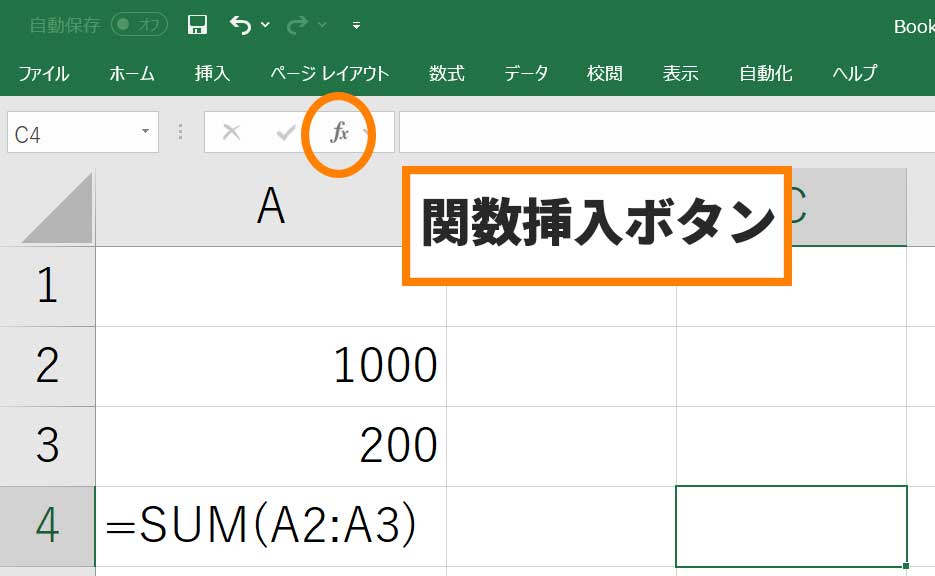
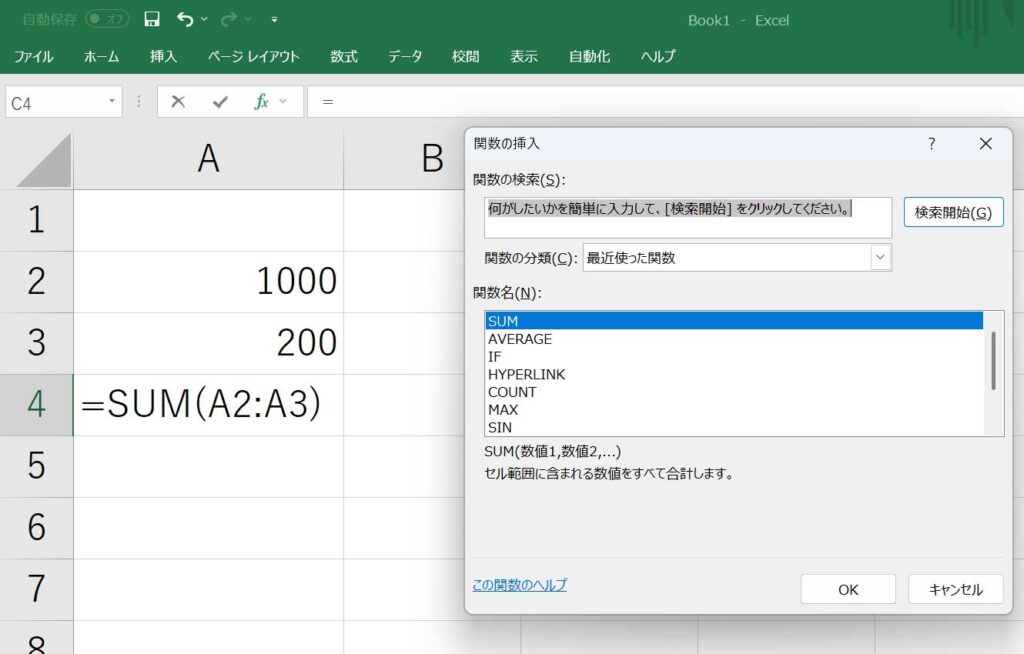
- 関数を検索・選択:「関数の挿入」ダイアログで、やりたいことを検索するか一覧から選びます。
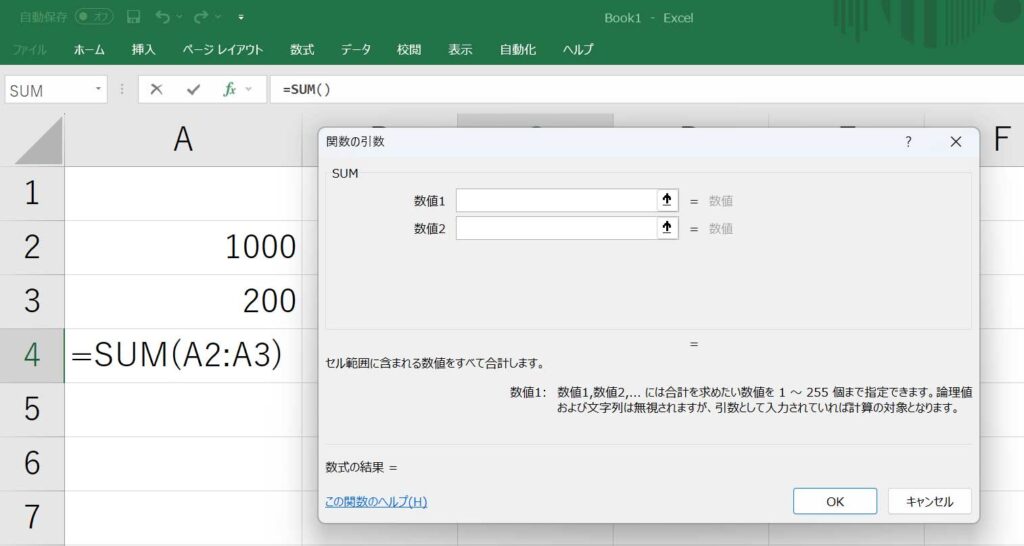
- 「計算の材料(引数)」を指定:
「関数の引数(ひきすう)」画面が表示されます。
※「引数」とは、計算に使う「データ範囲」や「条件」という「材料」のことです。 画面の指示に従って、マウスでセルをドラッグするだけで自動入力されます。
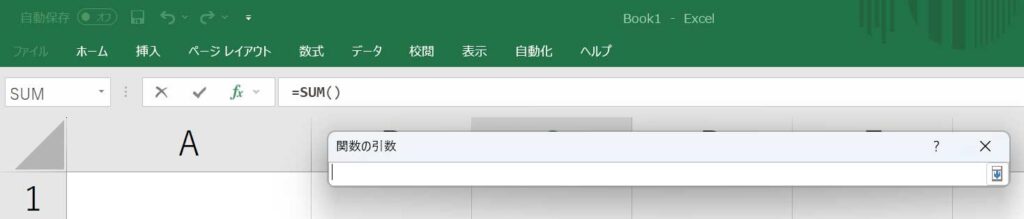
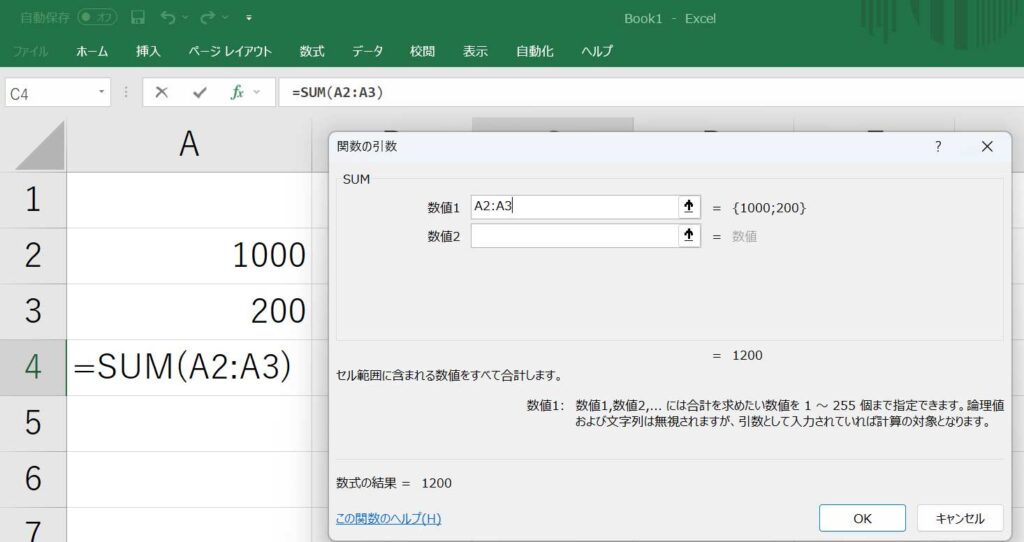
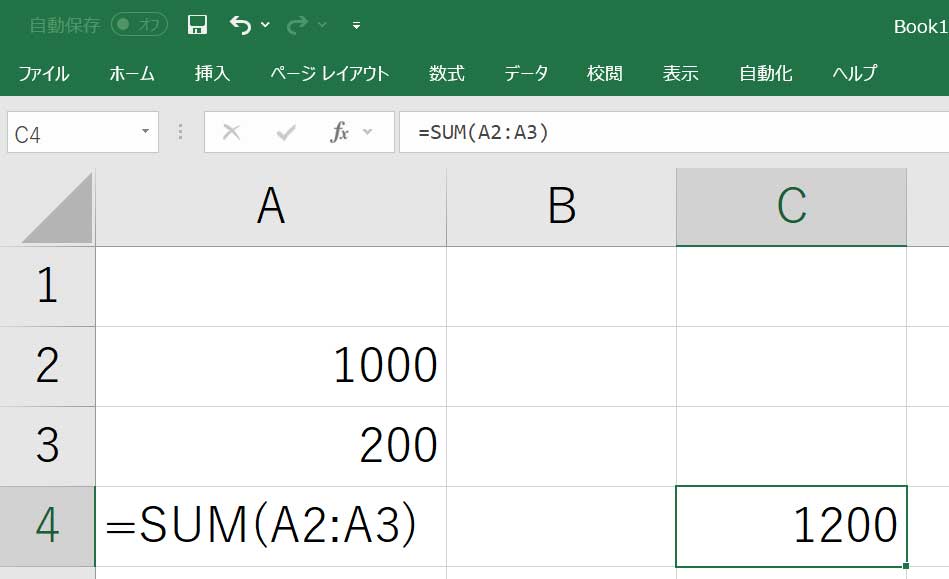
- 「OK」で完了:自動で正しい数式が作成され、計算結果が表示されます。
初心者が「関数挿入ボタン」を使うべき3つのメリット
なぜ「元SE」の私が、あえて最初はボタンを推奨するのか。それにはSEO的にも重要な3つの理由があります。
- スペルミスが起きない:綴りを覚えなくても一覧から選ぶだけ。エラー(#NAME?)に悩む時間をゼロにできます。
- 「材料」の入れ場所に迷わない:何をどこに入れればいいか、入力欄ごとに詳しい解説が画面に出るので安心です。
- 確定前に答えが確認できる:確定前に「数式の結果」がプレビュー表示されるので、ミスにすぐ気づけます。
まとめ:次のステップへ進むサイン
「関数挿入ボタン」は正確に入力できる素晴らしいツールですが、操作に慣れてくると「いちいちマウスを持つのが面倒だな……」と感じる瞬間が必ずやってきます。
実は、その「面倒くさい」こそが、Excel上達の合図です!
私も同じように感じたタイミングで、キーボードのみで完結する「直接入力」に切り替えました。その結果、作業スピードは劇的に跳ね上がりました。
- 「もっとサクサク入力したい!」と感じたら
→【上級編】元社内SEが実践!「直接入力(ベタ打ち)」で作業を10倍速くするコツ - 関数の基本ルールをもう一度おさらいしたいなら
→【ルール編】これだけは知っておきたい!Excel関数の基本ルール
関数の基本ルールと直接入力をそれぞれまとめた記事も投稿しているので、気になった方はご確認ください。
リンク
Excelについての記事を投稿していますので、よろしければこちらもご確認ください。