
「この記事にはアフィリエイト広告が含まれます」
Excel初心者の方から「関数を覚えるのが大変」「数式エラーが消えない」という相談をよく受けます。
数式エラーでパニックにならないために、意識してほしいのは「習得の順番」です。元社内SEとして数多くの現場を見てきた私のおすすめは、ズバリこの2ステップです。
- 「関数挿入ボタン(fx)」で構造を理解する(この記事)
まずは「正解の形」をExcelに教えてもらい、エラーの出ない書き方を体に覚え込ませます。 - 慣れたら「直接入力(ベタ打ち)」へ移行する
操作がもどかしく感じ始めたら、「爆速のベタ打ち術」でスピードを追求します。
現在はすべての入力を「ベタ打ち」で行っている私ですが、新人の頃はあえて「挿入ボタン」を使い倒しました。 その理由は、基礎を飛ばしてベタ打ちをすると、カッコの位置やカンマの数といった「本質ではないミス」で時間を溶かしてしまうからです。
今回は、脱・初心者への第一歩となる関数の挿入(fx)ボタンの正しい使い方を、専門用語なしで分かりやすく解説します。
※「そもそも関数って何?」という基本を再確認したい方は、前回のExcel関数の基本ルールを先にチェックしてみてください。
図解:マウス操作だけで完了!関数の挿入手順
「関数の挿入ボタン」を使えば、カッコやカンマの打ち間違いによるエラーは物理的にゼロになります。
- 入力セルを選択
答えを出したいセルを1回クリックします。 - 「fx」ボタンをクリック
数式バーの左隣にある「fx」マークを押します。
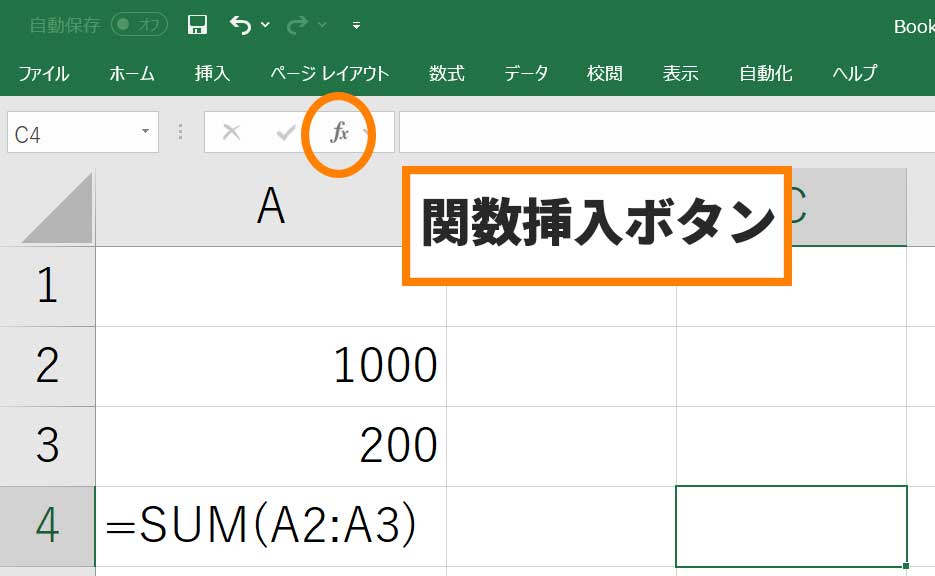
プロの視点: ここを押すと、Excelが「数式の作成モード」に切り替わり、複雑な記号の入力をすべて代行してくれます。
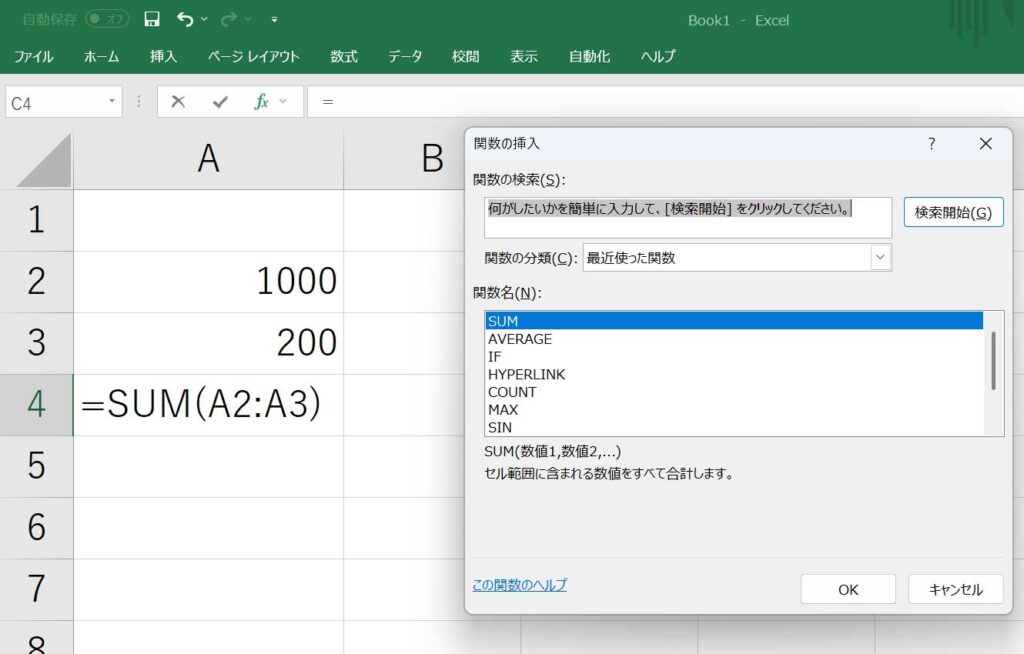
- 関数を検索・選択
「関数の挿入」ダイアログで、やりたいこと(例:合計)を検索するか、一覧から選びます。
- 「計算の材料(引数)」を指定
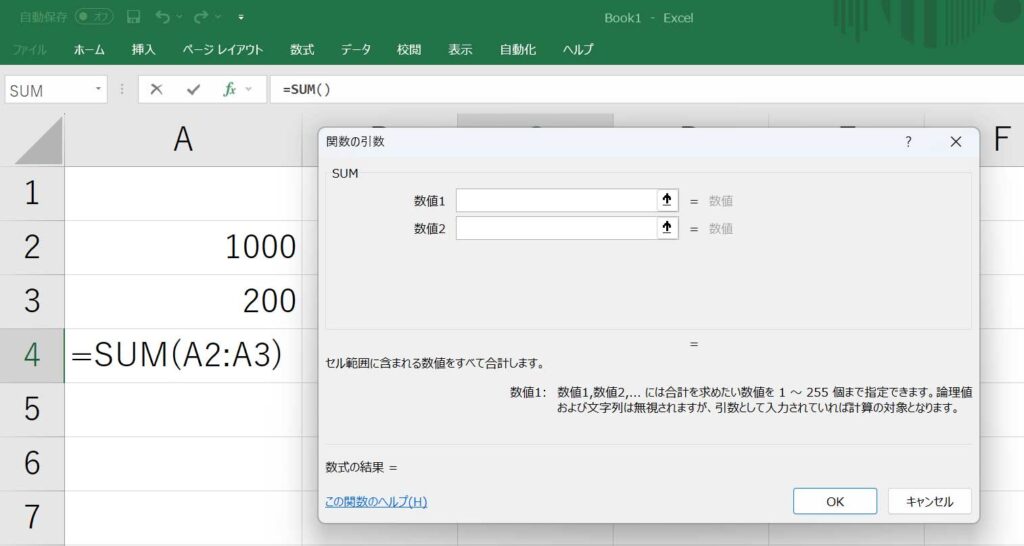
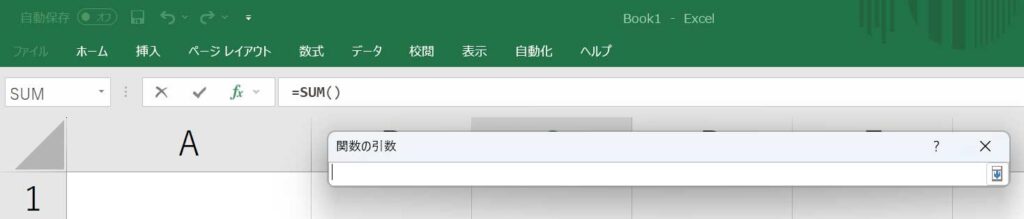
「関数の引数(ひきすう)」画面が表示されます。- ここが便利!: ボックスをクリックすると、その下に「ここには何のデータを入れるべきか」という日本語のヒントが表示されます。
- 操作: 画面の指示に従って、マウスでセル範囲をドラッグするだけで、セル番地が自動入力されます。
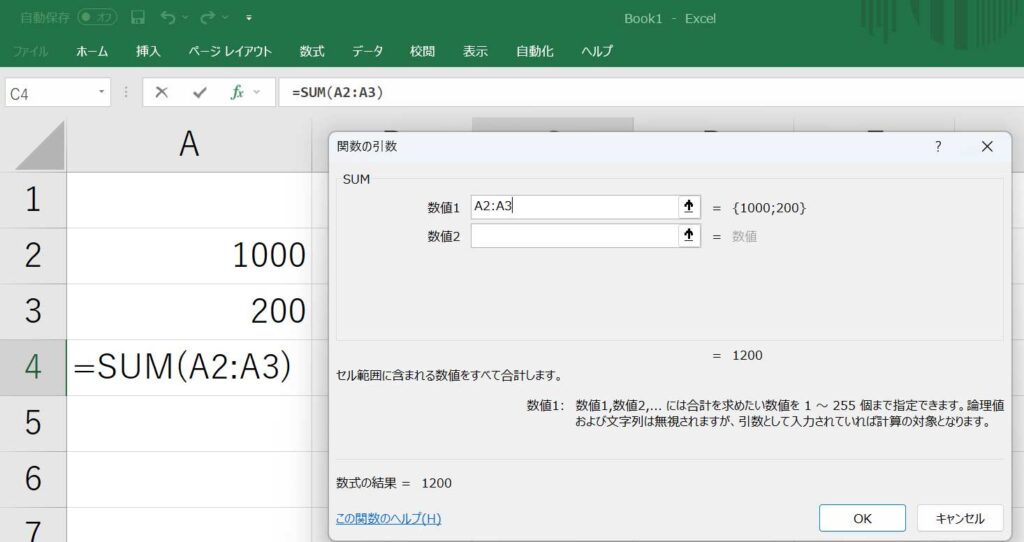
- 「OK」で完了
自動で正しい数式が作成され、計算結果が表示されます。
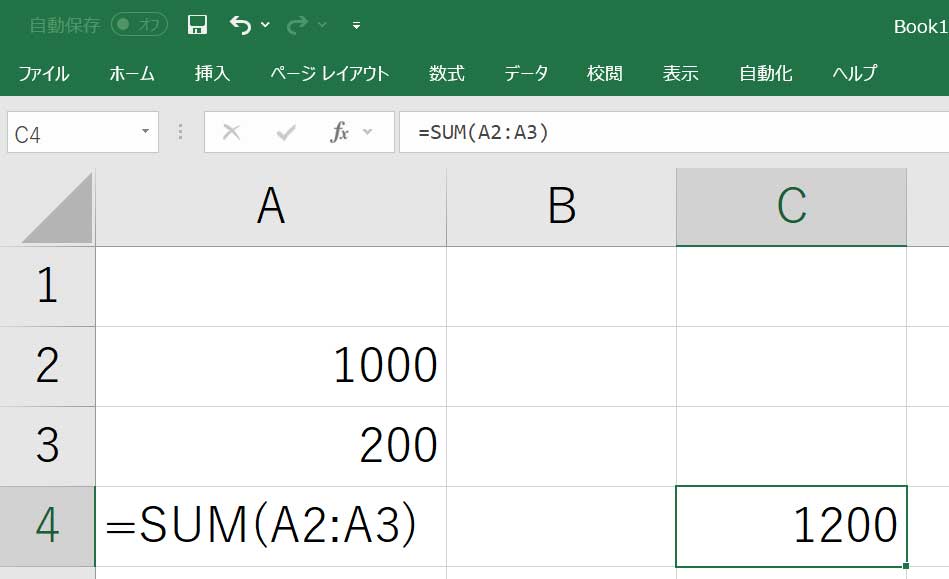
【元社内SEのチェックポイント】「OK」を押す前にここを見て!
挿入ボタンを使う最大のメリットは、「確定前に結果がわかる」ことです。
引数入力画面の右下に「数式の結果 = 1,500」のようにプレビューが表示されます。ここがエラー(#VALUE!など)になっていれば、設定が間違っている証拠。Enterを押してエラーに驚く前に、その場で修正できるのがこの方法の強みです。
初心者が「関数挿入ボタン」を使うべき3つのメリット
なぜ、毎日「ベタ打ち」で爆速作業をしている元SEの私が、あえて最初はボタンを推奨するのか。それには、初心者が挫折しないための3つの大きな理由があるからです。
① スペルミス(#NAME?エラー)を物理的に排除できる
関数名を一文字でも間違えると、Excelは「そんな関数知らないよ!」とエラー(#NAME?)を出します。
- メリット: ボタン操作なら一覧から選ぶだけ。綴りを1ミリも覚えなくても、正確な関数を呼び出せます。エラーに悩んで作業が止まる時間を「ゼロ」にできます。
② 「材料(引数)」の入れ場所に迷わない
「この関数の2番目の材料は何だっけ?」という不安は不要です。
- メリット: 入力欄ごとに「ここには数値を入れてください」「ここは検索する範囲です」といった詳しい日本語解説がリアルタイムで表示されます。まるで、Excelが横で優しく教えてくれているような感覚で入力できます。
③ 確定前に「答え」が確認できる(これが最強!)
「Enterキー」を押してエラー画面が出るのは、精神的にくるものがありますよね。
- メリット: 挿入ボタンの画面内には、確定前の「数式の結果(プレビュー)」が常に表示されています。もしそこがエラーになっていれば、設定が間違っている証拠。Enterを押す前にその場で修正できるため、二度手間がなくなります。
【元社内SEのアドバイス】
最初は「マウス操作は遅いかな?」と焦る必要はありません。このボタンを使って「正解の形」を何度も目にすることで、自然と関数の構造が頭に叩き込まれます。その基礎があってこそ、後の「爆速ベタ打ち」が活きてくるのです。
まとめ:次のステップへ進むサイン
「関数挿入ボタン」は正確に入力できる素晴らしいツールですが、操作に慣れてくると「いちいちマウスを持つのが面倒だな……」と感じる瞬間が必ずやってきます。
実は、その「面倒くさい」こそが、Excel上達の合図です!
私も同じように感じたタイミングで、キーボードのみで完結する「直接入力」に切り替えました。その結果、作業スピードは劇的に跳ね上がりました。
- 「もっとサクサク入力したい!」と感じたら
→【元社内SE直伝】Excel時短の正体は「ベタ打ち」。マウスを捨てて思考を止めない極意 - 関数の基本ルールをもう一度おさらいしたいなら
→Excel関数の基本を元社内SEが徹底解説!初心者向け関数ルールとレベル別ロードマップ
関数の基本ルールと直接入力をそれぞれまとめた記事も投稿しているので、気になった方はご確認ください。
Excelについての記事を投稿していますので、よろしければこちらもご確認ください。
- 【総集編】元社内SE直伝!Excelを「指先」で操り、作業をゼロにする爆速仕事術
- 【Excel時短術】元社内SEが伝授!マウスを捨てて「思考のスピード」で移動する極意
- 【Excel入門】入力ミスが消える!元SEが教える「3つの鉄則」と時短ワザ
- 【Excel初心者】計算式の入れ方と四則演算の基本!元社内SEが教える「時短」のコツ
- 元社内SEが教える!実務で本当に使うExcel関数「レベル別」概要マップ
- Excel関数の基本を元社内SEが徹底解説!初心者向け関数ルールとレベル別ロードマップ
- 【元社内SE直伝】Excel関数の入力は「挿入ボタン」が正解!初心者向けの手順と上達のコツ (本記事)
- 【元社内SE直伝】Excel時短の正体は「ベタ打ち」。マウスを捨てて思考を止めない極意
- 【決定版】元社内SEが教える!Excelの「基本の4関数」で仕事がぐっとラクになる理由


コメント