※本ページはプロモーション(アフィリエイト広告)が含まれています。
今日もお疲れ様です。
以前の記事でパソコンの容量不足について書いていましたが、注文していたSSDと外付けケースが届いたため、SSD換装作業を行うことにしました。
その時の記事も記載しているので、よろしければご覧ください。
👉 SSD容量不足で換装を決意|500GB SSDを購入するまでの話
最初は、
「クローンして交換したら終わりだろう」
くらいに考えていました。
しかし実際は予想以上に色々なことが起きました。
今回はそんなSSD換装作業のお話です。
SSDと外付けケースが到着
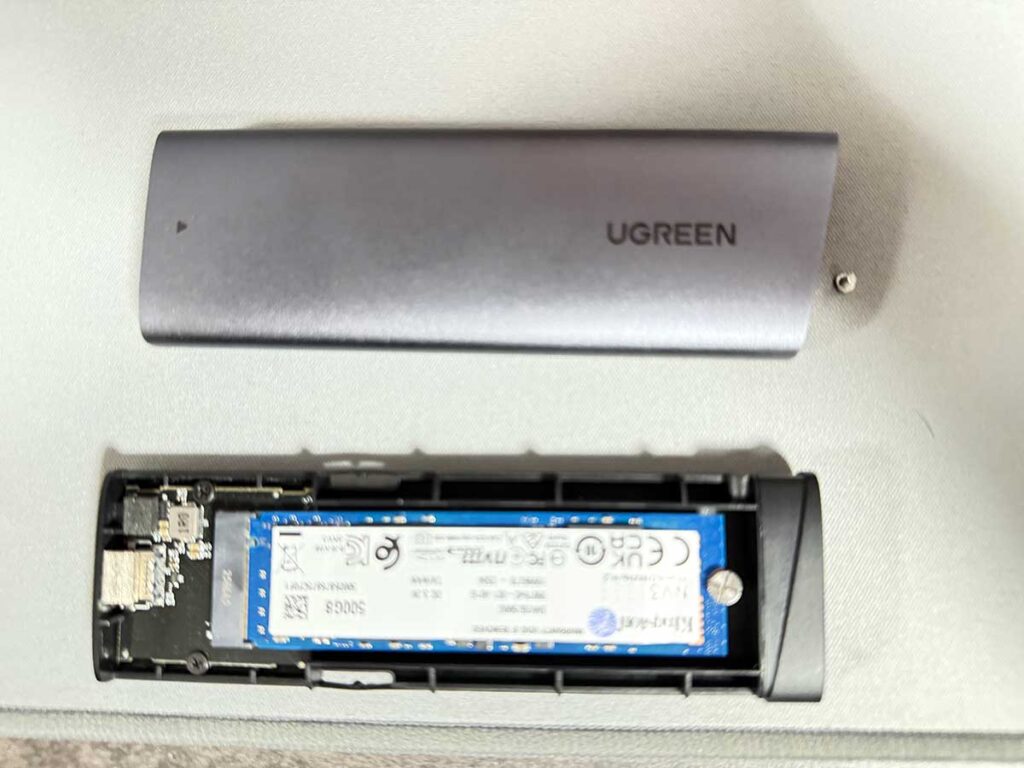
今回購入したのはM.2 SSDとUSB接続の外付けケースです。
まずはクローン作業を行うためにSSDをケースへ取り付ける必要があります。
ところが、この時点で少し悩みました。
M.2 SSDを触るのは今回が初めてです。
最初は真っ直ぐ差し込むものだと思っていました。
しかし実際には少し斜めに差し込み、その後押し下げて固定する構造でした。
「これ本当に合ってる?」
と思いながら説明書や動画を確認。
無事に取り付けできましたが、作業開始前から一つ勉強になりました。
クローンソフト選びでいきなり冷や汗
SSD換装で最初に行うのはクローン作業です。
今使っているSSDの内容を、そのまま新しいSSDへコピーします。
事前に調べていたソフトを利用しようと思ったのですが、実際に作業を進めると有料版への案内が表示されました。
「えっ、ここで課金なの?」
SSDも購入済み。
外付けケースも準備済み。
ここまで来て止まるのは困ります。
そこで改めて調べ直し、今回はClonezillaを利用することにしました。
実は昔からFTPソフトのFileZillaを利用していたこともあり、
「zillaって付いているソフトは無料のイメージがあるな」
という経験則もありました(笑)
ClonezillaはUSB起動だった
Clonezillaを使うことに決めたものの、ここでまた予想外の展開です。
普通のWindowsソフトのようにインストールして使うと思っていたのですが、実際はUSB起動でした。
ISOファイルをダウンロード。
Rufusを使って起動用USBを作成します。
そして次の問題が発生。
USBメモリが見当たりません。
去年Linuxの検証環境を構築した時に使った記憶があります。
つまり家のどこかにはあるはずです。
机の周りを探し、収納を探し、ケーブル類の箱を探しながら家の中をうろうろ。
最後は机の引き出しの底から無事に発見できました。
SSD換装作業のはずなのに、この時点ではUSBメモリ探しの方が印象に残っています。
深夜のクローン作業
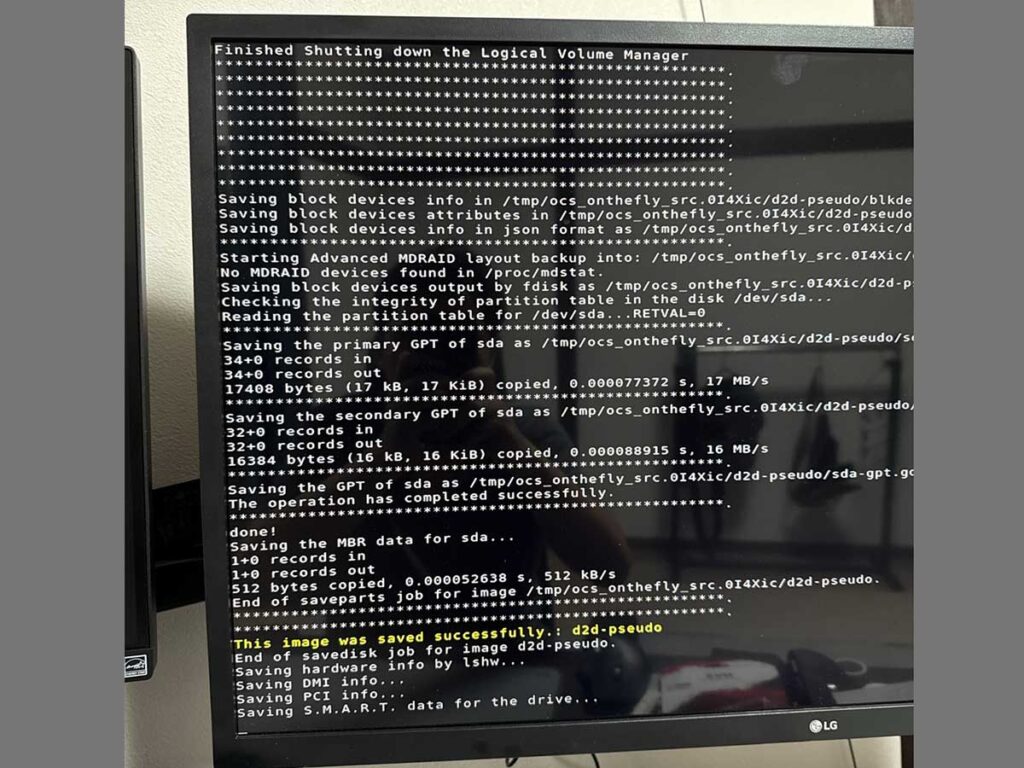
ようやくClonezillaを起動し、クローン作業を開始しました。
ところが思っていたより時間がかかります。
深夜だったこともあり、そのまま寝落ち。
ところが2〜3時間後に目が覚めました。
気になって仕方がないので、夜中にも関わらずパソコンの様子を確認しに行きます。
幸いクローン作業は無事に完了していました。
そのままSSD交換作業へ進みます。
SSDの場所が違った
SSD交換作業を始めた時、私は勝手に
「SSDはマザーボードへ直接挿さっている」
と思い込んでいました。
事前確認をパソコン上のデバイス情報だけで行っていたためです。
ところが実際に開けてみるとSSDはSATA接続でした。
完全な思い込みです。
ただ幸いなことに、マザーボードにはM.2 SSD用のスロットがありました。
しかも空いています。
そこで方針を変更。
新しいSSDはM.2スロットへ取り付け。
古いSSDはそのまま残し、SATAケーブルだけを外して様子を見ることにしました。
問題があればすぐ元に戻せる状態です。
ワクワクの起動から絶望のブルースクリーン
準備が終わり、いよいよ起動です。
ここまで来れば大丈夫だろうと思っていました。
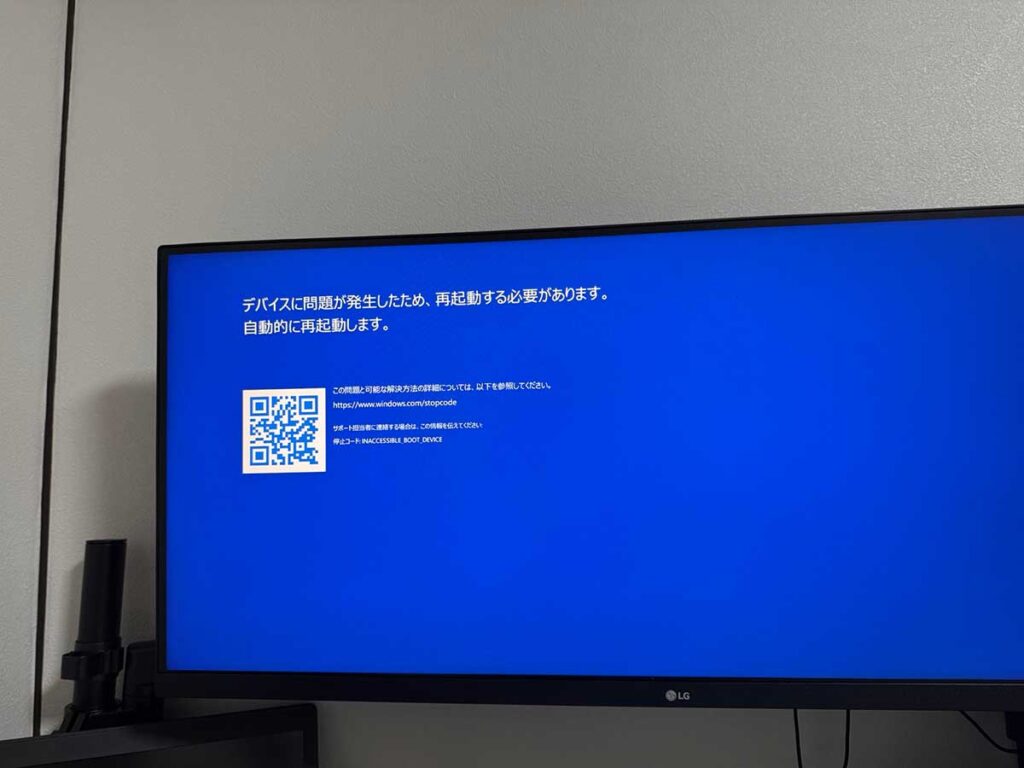
しかし結果はブルースクリーン。
一気に目が覚めました。
Windowsのスタートアップ修復画面は表示されます。
ただ、今度はBIOS画面へ入れません。
何度試しても入れないため、
「何か壊したかもしれない」
と焦りました。
原因はファンクションキーだった
BIOSへ入れない原因は意外と単純でした。
ファンクションキーを勘違いしていたのです。
以前触っていたパソコンの感覚で操作していました。
正しいキーを押してみると、あっさりBIOS画面が表示されます。
「原因それかい!」
と思わず一人でツッコミました。
その後、BootメニューからWindowsを起動。
無事にWindowsが立ち上がります。
ここでようやく安心しました。
まだ終わっていなかった
Windowsが起動したため、
「SSD換装完了」
だと思いました。
ところがCドライブの容量を確認すると、換装前とほぼ同じです。
250GBから500GBへ換装したはずなのに増えていません。
最初は認識がおかしいのかと思いました。
しかし調べてみると原因はパーティションでした。
SSDをクローンしただけでは、自動で容量が拡張されるわけではありません。
余った領域を利用するためにはパーティションの設定が必要だったのです。
課金回避のためにコマンド操作へ
パーティション管理ソフトを使う方法もありました。
ただ、最初のクローンソフト問題が頭をよぎります。
「また課金要求されたら嫌だな」
と思い、今回はコマンドプロンプトを利用することにしました。
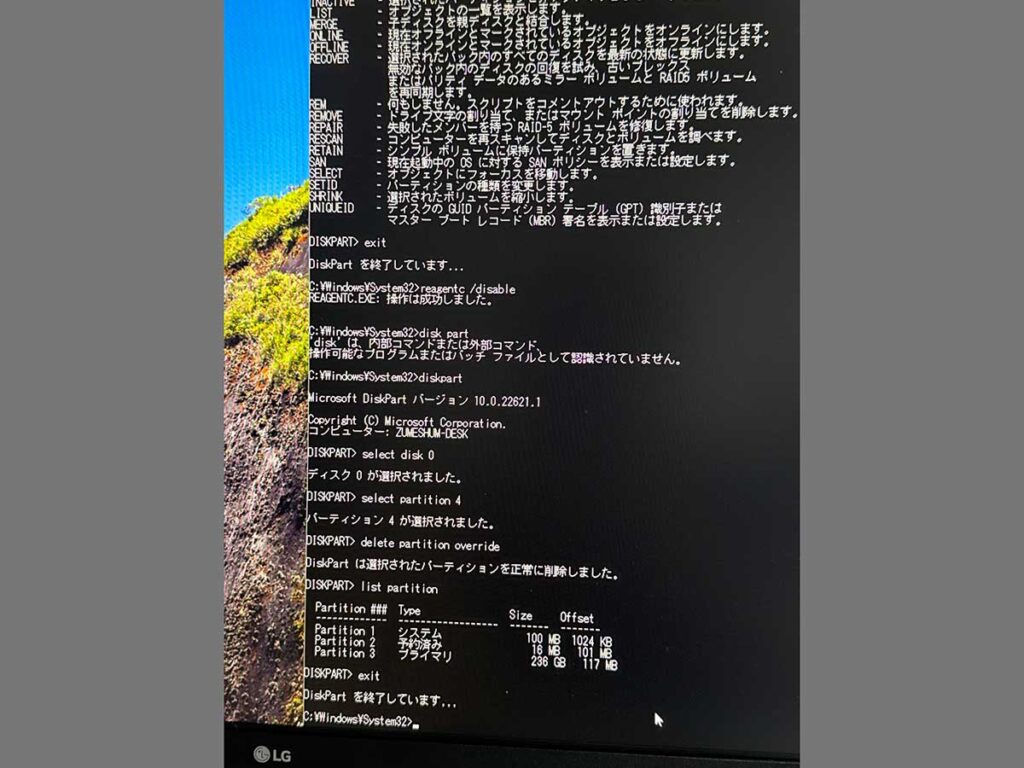
diskpartを起動。
パーティション構成を確認すると、回復パーティションが容量拡張の邪魔をしていました。
そこで、
- 回復パーティションの削除
- 容量の拡張
- 回復パーティションの復旧確認
を慎重に実施。
さらに、
- Windowsの再起動確認
- BIOS画面での認識確認
も行いました。
問題なく500GBとして認識されることを確認でき、ようやくSSD換装完了です。
最後の最後でAdobeが反乱
これで本当に終わったと思っていました。
しかし最後にもう一つだけイベントが発生します。
Adobeです。
IllustratorやPhotoshopを起動すると、なぜか別のパソコンとして認識されてしまいました。
SSDをクローンしただけなので同じパソコンのつもりでしたが、Adobe側では別の端末と判断されたようです。
一瞬焦りました。
ただ幸いなことに、現在の画面から以前の環境をログアウトできる状態でした。
そのため旧環境の認証を解除し、現在の環境で再認証することで無事に利用できるようになりました。
最後の最後まで油断できません。
まとめ
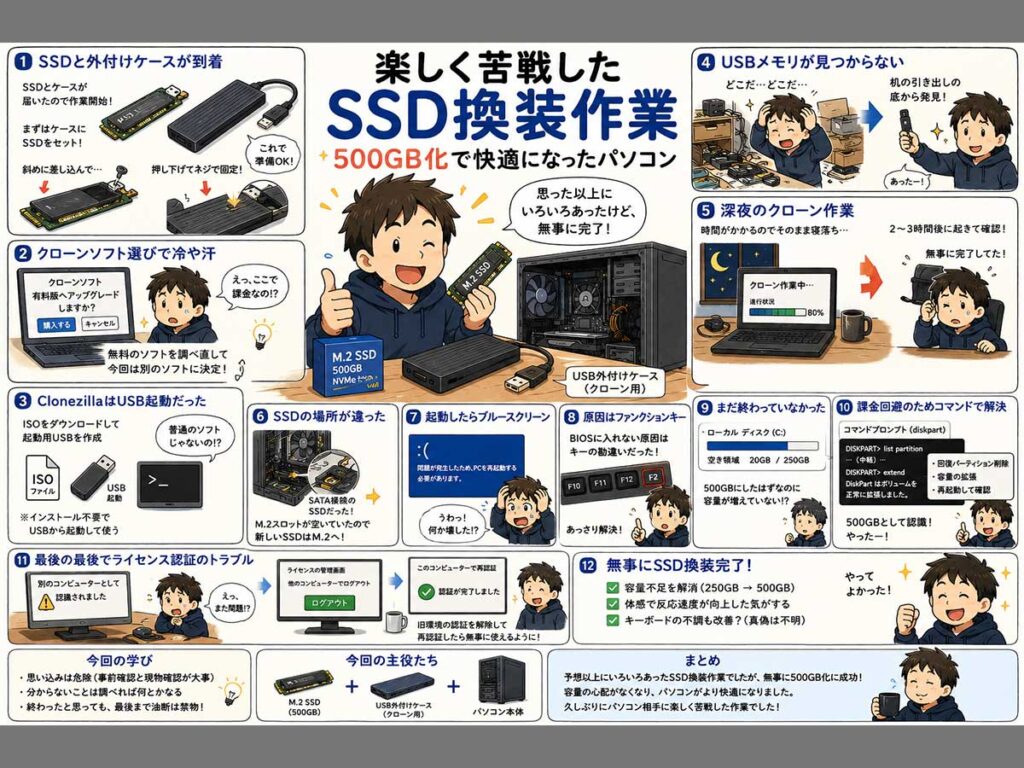
今回のSSD換装を振り返ると、
- M.2 SSDの取り付け
- クローンソフト問題
- USBメモリ探し
- 深夜のクローン作業
- SSD接続方式の勘違い
- ブルースクリーン
- BIOSキーの勘違い
- パーティション問題
- Adobe認証問題
と、予想以上に色々なことが起きました。
ただ、最終的には無事に500GB化が完了。
容量不足のストレスも解消されました。
さらに以前よりパソコンの反応速度が良くなったようにも感じています。
また、以前から少し気になっていたキーボードの不調も今のところ見られなくなりました。
ただし、こちらはSSD換装との関係は不明です。
BIOS設定を確認した影響なのか、たまたまなのかは分かりません。
しばらく様子を見たいと思います。
今回の作業で感じたのは、技術的な問題よりも思い込みとの戦いだったということです。
仕事でも同じですが、やはり現物確認と一つずつ状況を整理することは大切ですね。
久しぶりにパソコン相手に楽しく苦戦した作業になりました。
「もしこの記事が役に立ったと感じたら、SNSでシェアしていただけると嬉しいです!」
その際、インスタグラムやX(Twitter)で**「フォロー」や「シェア」**してもらえると、次の記事を書く大きな励みになります!


他にもSEの裏話や便利なガジェットやちょっと一息つけるようなコラムも用意していますので、ぜひご覧ください。


コメント