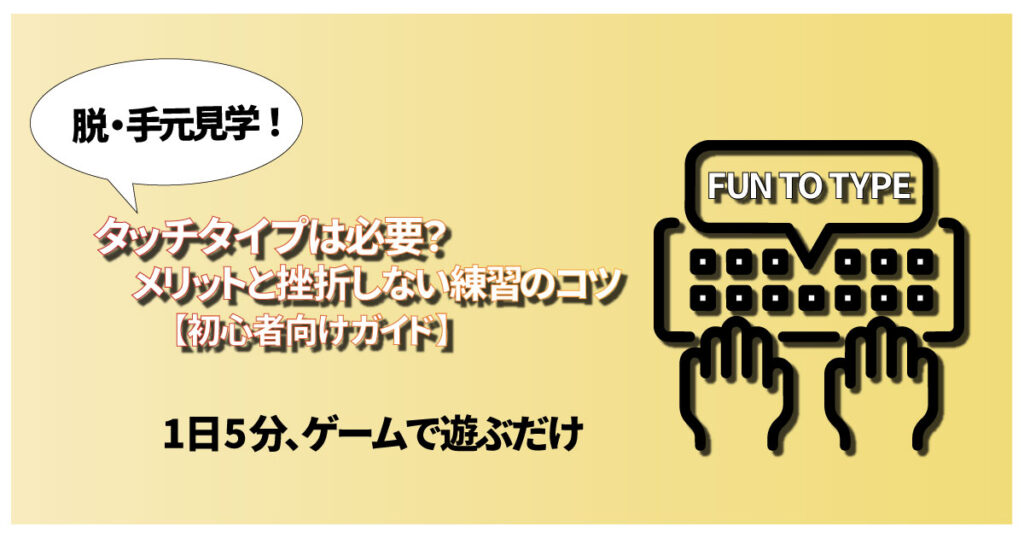
「手元を見ずにスラスラ打ててカッコいいな」と憧れる一方で、「今さら練習するのは面倒」「自分には難しそう」「今のままでも仕事はできているし……」と、なかなか一歩を踏み出せずにいませんか?
実は、タッチタイプは単に文字入力が速くなるだけのスキルではありません。仕事の疲れを軽減し、パソコンへの苦手意識を劇的に変えてくれる「デジタル時代の必須装備」ともいえるものです。
私もパソコンを買った当時はうれしかったですけど、キーボードの入力ができなくて、何度も挫折しそうになりました。今では普通に入力もできますが、私がタッチタイプを習得できたのは練習をしていたこともありますが、ゲーム感覚で覚えていったことが大きいと思います。
この記事では、仕事で忙しい大人が最小限の努力でタッチタイプを習得するための3ステップを解説します。読み終える頃には、手元を見ずに打つための『最初の一歩』が明確になります。
「この記事にはアフィリエイト広告が含まれます」
タッチタイプ(ブラインドタッチ)とは?
一言でいうと、「キーボードの手元を一度も見ずに、画面だけを見て文字を打つこと」です。
以前は「ブラインドタッチ」と呼ばれていましたが、現在は言葉の配慮や、世界共通の正式名称であることから、「タッチタイプ」や「タッチタイピング」と呼ぶのが一般的になっています。
「自分には難しそう…」と感じるかもしれませんが、実は自転車や楽器と同じ。一度指が覚えてしまえば一生忘れない「一生モノのスキル」です。
タッチタイプは「絶対に」習得すべき?
結論から言うと、「その人の状況や環境によります」。
- 優先度が低いケース:数値入力メインの業務、設計図(CAD)作成、デザイン業務が中心の方。
- 習得をおすすめするケース:メール、報告書、資料作成、ブログ執筆など「文章を打つ量」が多い方。
また、世の中には「2本指の我流スタイル」ですさまじい速さで打つ人もいます。今の打ち方でストレスなく仕事ができているなら、無理に型にはめる必要はありません。
ただ、タッチタイプができるようになるとパソコンに触れること自体が楽しくなり、新しいスキルに挑戦するきっかけにもなります。「損をすることは一つもない」のがこのスキルの魅力です。
習得することで得られる3つの大きなメリット
① 作業スピードの向上とミスの削減
視線の往復がなくなるため、思考を止めずに文字が打てます。画面を見ながら打つので、入力ミスにその場で気づけるようになり、修正の手間が激減します。
② 正しい姿勢で、身体の負担(肩こり・腰痛)を軽減
手元を覗き込む姿勢は「猫背」になりがちです。視線を上げれば正しい姿勢をキープしやすくなり、首や腰への負担が軽くなります。PCスタンド等でモニターを高くすればさらに効果的です。
③ パソコンへの苦手意識がなくなる
思い通りに指が動くと、パソコン操作が驚くほど楽になります。この「自在に扱える感覚」が自信になり、パソコンそのものが好きになっていきます。
【実体験】私が挫折を乗り越えた「無理しない」習得ルート
上達の秘訣は、「ホームポジションを意識しながら、ゲーム感覚で遊ぶ」ことです。練習だけを続けていても覚えづらいことが苦痛に変わってしまうこともありますが、ゲーム感覚で楽しく覚えることができるのでお勧めです。
ステップ1 ホームポジションを意識する
Fのキーに左手の人差し指、Jのキーに右手の人差し指、そこを基準に左右の指を並べていきます。
この形をホームポジションと呼びます。
入力したら、指をもとに戻すことを意識してください。
ステップ2-① パソコンにソフトをインストールして基礎を固める
「本気で身につけたい」なら、ステップアップが分かりやすい専用ソフトが近道です。
- 真面目に習得したい方へ:『タイピングマスター』
実は、私がタイピングを始めたときに最初に使ったのがこのソフトでした。 指の置き方から始まり、レベルごとに段階的にマスターできるため、一段ずつ階段を上るように上達を実感できます。
- アニメの世界で楽しみたい方へ:『術打(じゅつだ)』
人気アニメの世界観で、好きなキャラクターや技名を打ち込みながら、高いモチベーションで練習できます。
ステップ2-②【厳選】初心者が迷ったらこれ!本当に役立つ無料練習サイト2選
今は、インターネット環境も整っていることもあり、ネット上でも練習ができるサイトがあります。下記は私がよく使っていたサイトです。
- e-typing(イータイピング):自分の腕前が「検定形式」でわかる定番サイト。
- 寿司打(Sushi-DA):回転寿司が流れる前に打つ!ゲーム性が高く速度アップに最適。
「遊び」が「スキル」に変わる瞬間
かつては『北斗の拳』『機動戦士ガンダム』、ゾンビを倒す『ザ・タイピング・オブ・ザ・デッド』といったソフトが流行しました。これらに共通するのは、「必死に遊んでいるうちに、いつの間にか指が場所を覚えていた」ということ。
「勉強」ではなく「ゲームの攻略」だと思えばハードルは下がります。「楽しみながら段階を踏むこと」。これが挫折しない唯一のコツです。
ステップ3 後は練習あるのみ
とりあえず見ないで入力できるようになるまでは、時間がかかりますが、最低でも1日5分続けることが大切です。
習得できるまでは人それぞれですが、粘り強く楽しんで頑張ってください。
まとめ:自分のペースで、一歩ずつ
タッチタイプはパソコン学習の大きな壁に見えるかもしれません。でも、乗り越えた先には驚くほど快適な世界が待っています。
完璧なフォームにこだわりすぎて挫折するより、まずは1日5分、ゲームを楽しむことから始めてみませんか?全ステージをクリアした頃、あなたの指先は今よりもずっと自由に、魔法のように動いているはずです。
ほかにもいろいろと投稿していますので、興味があれば、ぜひご確認ください

コメント