「この記事にはアフィリエイト広告が含まれます」
「MX Master 4が発売されたけど、3Sから買い換える価値はある?」「価格差に見合う進化はあるの?」と悩んでいませんか。
元社内SEとして数々のPC周辺機器を「現場の武器」として検証してきた私も、同じ悩みを抱えていました。結論から言えば、この2機種はスペック表の数値(DPI)だけでは語れない、明確な**「使い心地の差」**が存在します。
以前、当ブログではMX Master 3SとMX Master 4それぞれの単体レビューをお届けしましたが、今回は**「結局、今買うならどっち?」**という疑問に、両機を使い込んだ視点から徹底比較。
特に、高解像度モニター環境で「わずか数ミリの操作」にこだわるプロフェッショナルが、どちらに投資すべきかを明確にします。
【今回比較するマウスはこちら】
- 最新の安定感を求めるなら:[MX Master 4]
- コスパ良く効率化するなら:[MX Master 3S]
ひと目でわかる「MX Master 4 vs 3S」比較表
| 比較項目 | MX Master 4 (最新) | MX Master 3S | 進化・違いのポイント |
| 表面の質感 | さらさら(マット) | しっとり(ラバー) | ベタつき(加水分解)耐性UP |
| 最大DPI | 8,000 DPI | 8,000 DPI | 数値は同じだが「安定感」に差 |
| サイドボタン | 横押し(配置改善) | 下から押し上げ | 劇的に押しやすくなった |
| サムホイール | よりスムーズに | 標準 | 配置改善で横スクロール向上 |
| 新機能 | 触覚フィードバック | なし | 指先に伝わる「操作の確信」 |
| 重量 | 約150g | 約141g | 9g増による「高級な重厚感」 |
【深掘り】DPI性能比較:数値は同じ、でも「操作感」は別物
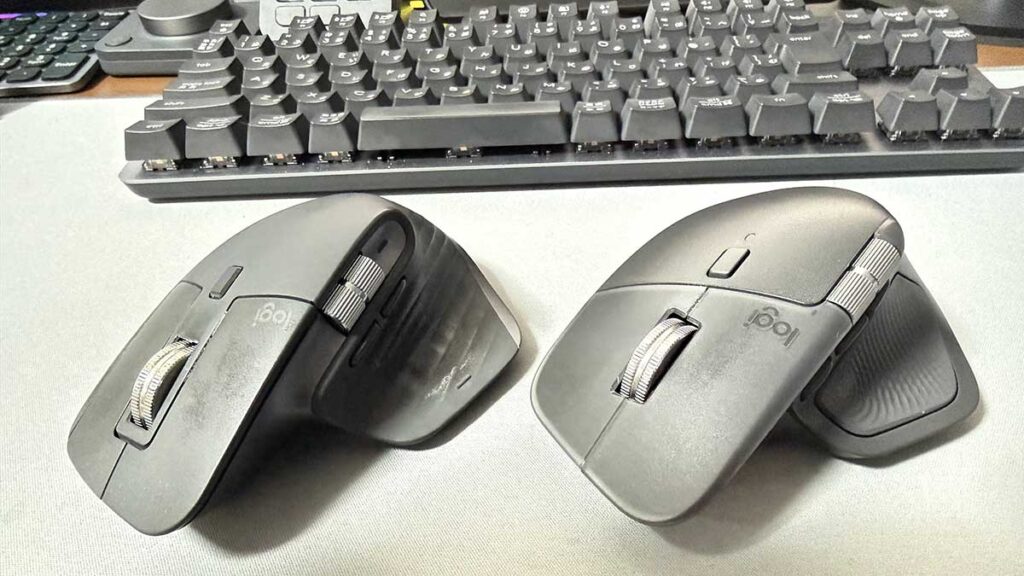
カタログスペックを見ると、実は3Sも4も**最大 8,000 DPI(ポインタの感度)**で共通です。しかし実際に両方を使い倒してみると、操作の「精密さ」には明らかな差を感じます。
物理的な「安定感」がカーソルを制御する
4は3Sより約9g重くなり、さらに底面のソール(滑り板)の面積が大きくなっています。これが地味ながら決定的な差を生んでいます。
3Sが「軽快に滑る」感覚なら、4は**「吸い付くように滑り、ピタッと止まる」感覚**です。
DPIを高く設定してポインタを高速に動かす際、**3Sだと滑りが良すぎて、わずか4〜5ミリ動かしただけで画面端まで「行ってしまいすぎる」**ことがありました。対して4は、どっしりとした安定感があるおかげで、5〜6ミリの動きで狙った場所にピタッと止まります。
この1ミリの差が、Excelの1ピクセルの枠線を狙う際や、システム画面の小さなボタンを叩く時の「行き過ぎ」を防いでくれるのです。**「DPIの数値に騙されるな。4の『重さ』と『ソール』による安定感こそが、細かい作業のミスをゼロにする鍵だ」**と断言できます。
実使用で感動した「3つの進化ポイント」
① 横スクロール(サムホイール)が驚くほど快適に
これ、私だけでしょうか?……いえ、実はしっかりとした構造上の理由がありました。
4ではサイドボタンが「横押し」になったことで、親指の待機位置に余裕が生まれ、サムホイールへのアクセスが非常にスムーズになっています。
これまでは「さあ、動かすぞ」と意識して使っていた横スクロールですが、今ではほとんど意識することなく、手が勝手に動くレベルで使いこなせています。
② 「アクションリング」の完成度とボタン構造
実は3Sでもアクションリング機能は使えましたが、3Sの親指ボタンは**「下に押し込む」構造のため、力を入れながら回す動作には不向きでした。4はボタンが横押しに改善されたことで、ようやくこの機能が「実用的」**になりました。
③ 「ベタつき」からの解放とフィードバック
- マット仕上げ:3Sの宿命だった加水分解(ベタつき)を克服。長く、綺麗に使い続けられる安心感があります。
- 触覚フィードバック:ジェスチャー操作時に指先に伝わる「プルプルッ」という振動が、「今、確かに操作を受け付けた」という確信をくれます。
結論:あなたはどちらを選ぶべき?
「MX Master 4」を選ぶべき人
- 「ベタつき」がとにかく嫌な人(数年使い倒す予定の人)
- 1ドット単位の精密な操作を追求する人
- 横スクロールやアクションリングを「無意識」に使いこなしたい人
- 重厚な安定感で、正確にポインターを制御したい人
「MX Master 3S」を選ぶべき人
- 予算を抑えつつ、最高峰の効率を手に入れたい人
- 今のラバーのしっとりした質感が手に馴染んでいる人
- マウス自体に「軽快な滑り」を求める人
結論、あなたのデスクに合うのはどっち?
「1ミリの精度」と「最新の質感」を手に入れるなら 👉 [Logicool MX Master 4 をチェックする]
「実績ある名機」をお得に手に入れるなら 👉 [Logicool MX Master 3S をチェックする]
あわせてチェックしたい、ロジクールの「戦う道具」たち
MX Masterシリーズと相性抜群なのが、私も愛用しているテンキーレスのメカニカルキーボード**「Signature K855」**です。赤軸の軽快な打鍵感と、このマウスの精密な操作が組み合わさることで、デスクワークの快適さは完成します。
終わりに:道具への投資は「時間の節約」
どちらを選んでも「仕事の効率が劇的に上がる」ことは間違いありません。最新の「4」で極上の操作感を味わうか、堅実な「3S」で賢く効率化するか。
あなたのデスク環境と、これからのワークスタイルに合わせて選んでみてください。
さらに詳しい実機レビューはこちら
「この記事が、あなたの『定時退社』や『ガジェット選び』のヒントになれば幸いです。もし役に立った!と思ったら、SNSでシェアして教えていただけると、次の記事を書く大きな励みになります!」


いかがでしたでしょうか?他にもいろいろと投稿していますので、CIOのマグネットケーブル・マグネットフラットケーブルもおすすめですのでよろしければこちらもご確認ください。


コメント