今日もお疲れ様です。
前回、社内SEの仕事でちょっと変わった仕事の話をブログ記事にしてみました。まだご覧になっていない方はこちらから確認できますので、よろしければご覧ください。
👉 70型テレビが変えたWeb会議室。元社内SEの「最適解」へのこだわり

社内SEやパソコン担当をしていると、「できれば二度と体験したくない」と思う出来事があります。
今回は、私が実際に体験したPCトラブルの中でも、今でも印象に残っている出来事をご紹介します。
突然起動しなくなった会長のPC
ある日、会長から相談を受けました。
「パソコンが起動しないんだけど、何とかなる?」
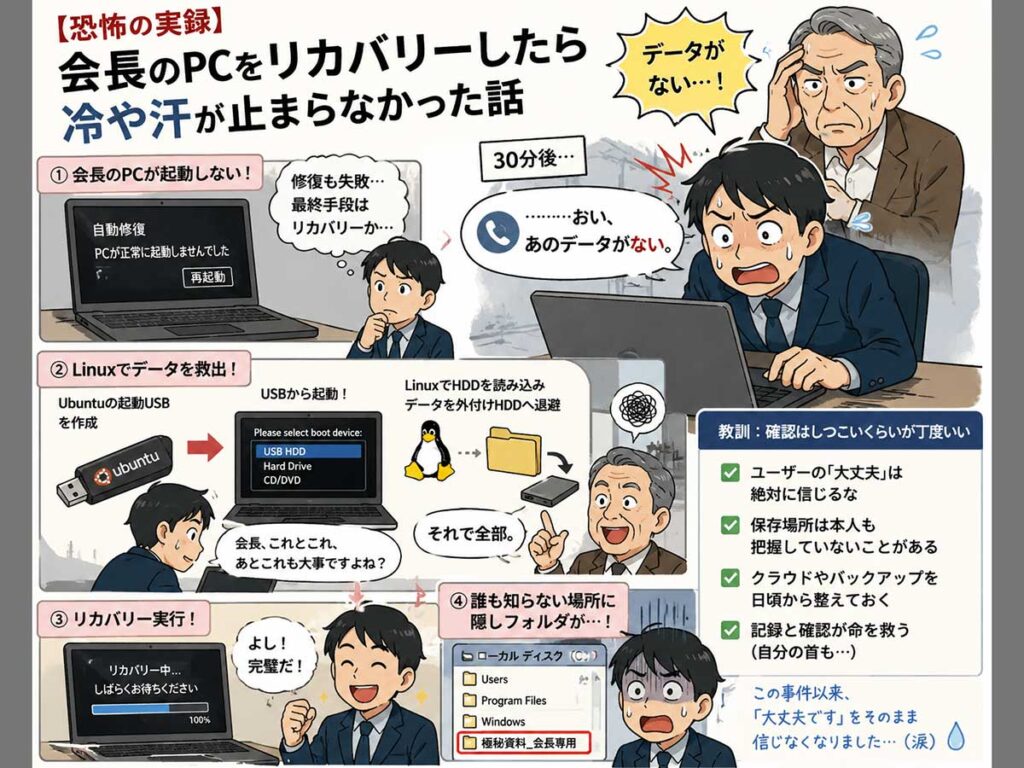
確認してみると、Windowsは正常に起動せず、修復ツールもエラー。
いくつか方法を試しましたが改善せず、最終的にはリカバリー(初期化)が必要な状態でした。
しかし、相手は会社の会長です。
パソコンは直っても、大切なデータが消えてしまえば大問題です。
リカバリー前の最後の砦
リカバリーを行う前に、まずはデータの救出作業を行いました。
別のパソコンでLinux(Ubuntu)の起動USBを作成し、対象のパソコンをUSBから起動。
Windowsが起動しなくても、ハードディスクの中身を直接確認できるためです。
そこから必要そうなデータを外付けハードディスクへ退避しました。
そして会長にも確認しました。
「必要なデータはこれで全部ですか?」
念のため何度か確認します。
「それで全部。」
会長からそう言われたため、私はようやく次の作業へ進みました。
リカバリー成功。そして安心した数十分後
データ退避完了。
リカバリー完了。
救出したデータの復元も完了。
パソコンは快適に動くようになりました。
「よし、無事終わった。」
そう思っていたのですが――。
約30分後、電話が鳴ります。
「……あのデータがない。」
その瞬間、血の気が引きました。
誰も知らない保存場所
急いで確認すると、会長が独自に作成していたフォルダが存在していました。
しかも保存場所は、通常ではまず想像しない場所です。
当然、事前確認の際には出てきませんでした。
会長自身も普段は意識していなかったのかもしれません。
結果として、そのフォルダは救出対象から漏れていました。
当時の私は、
「聞きましたやーん!?」
と言いたい気持ちを飲み込みながら対応したのを覚えています。
ユーザーの「大丈夫」は悪意ではない
この経験から学んだことがあります。
それは、
「大丈夫です」
という言葉をそのまま信じてはいけないということです。
もちろん嘘をついているわけではありません。
ただ、多くの場合、本人もどこに保存しているか正確に把握していないのです。
デスクトップだけだと思っていた。
共有フォルダだと思っていた。
普段使わない場所に保存していたことを忘れていた。
こうしたことは珍しくありません。
今なら先にやること
現在なら、リカバリー前に次のような対策を優先します。
- OneDriveなどのクラウド同期を利用する
- 保存場所のルールを決める
- 定期的なバックアップを行う
- 重要データの保存先を事前に確認する
トラブルが起きてから慌てるより、事前準備の方が圧倒的に楽だからです。
まとめ
幸い、この時は大きな問題には発展しませんでした。
しかし、今でもリカバリー作業は緊張する作業の一つです。
パソコンは修理できます。
ですが、消えてしまったデータは戻せない場合があります。
だからこそ、社内SEやIT担当は何度も確認します。
少ししつこいと感じるかもしれません。
それでも、その確認には理由があります。
この出来事以来、私は「大丈夫です」という言葉を少し疑うようになりました。
そしてバックアップの大切さを、改めて実感したのでした。
次回、システム導入時の打ち合わせの時なんかの話をブログ記事にしてみようと思います。
👉 【社内SEコラム】ちょっと待った!その「ロマン砲」、本当に必要ですか?
関連記事
▶ 誰だ、パソコン持ち込み許可したの?社内ルールが崩れる瞬間【元社内SE】
社内ルールはなぜ必要なのか。
善意の例外が大きなトラブルにつながることもあります。
👉 「誰だ、パソコン持ち込み許可したの?社内ルールが崩れる瞬間【元社内SE】」
▶ 5W2Hで考える。元社内SEが情報整理で意識していたこと
誰が、何を、どこに保存しているのか。
情報整理の基本はトラブル防止にも役立ちます。
👉 「5W2Hで考える。元社内SEが情報整理で意識していたこと」
「もしこの記事が役に立ったと感じたら、SNSでシェアしていただけると嬉しいです!」
その際、インスタグラムやX(Twitter)で**「フォロー」や「シェア」**してもらえると、次の記事を書く大きな励みになります!


他にもSEの裏話や便利なガジェットやちょっと一息つけるようなコラムも用意していますので、ぜひご覧ください。


コメント