今日もお疲れ様です。
先日、再現性のないバグに振り回された話をブログ記事にまとめました。まだご覧になっていない方は、ぜひこちらもご覧ください。
👉 【実録】再現率0%の怪。私は如何にしてそのバグとの戦いを(一旦)終えたか

今回は、その逆とも言えるお話です。
原因は分かっているのに、放っておくと集計結果が狂ってしまう「入力ゆれ」についてご紹介します。
社内SEをしていると、売上集計を行い、その結果を担当者へメール送信するといった作業を任されることがよくありました。
ですが、その前段階でもっと時間を取られる作業があります。
それが、「データを整える作業」です。
「とりあえず、このデータ見やすくしておいて。」
営業担当者や上司から何気なく渡されるデータ。
見る側にとっては「すでに完成したデータ」ですが、社内SEにとっては、そのままでは分析に使えないことも珍しくありません。
一番怖いのは、見る側が「入力内容が統一されていない」とは思っていないことです。
そのまま集計すると、「この資料、本当に合っているの?」と疑われる原因にもなります。
今回は、私が実際によく行っていた「データを整える作業」についてご紹介します。
表記ゆれは想像以上に多い
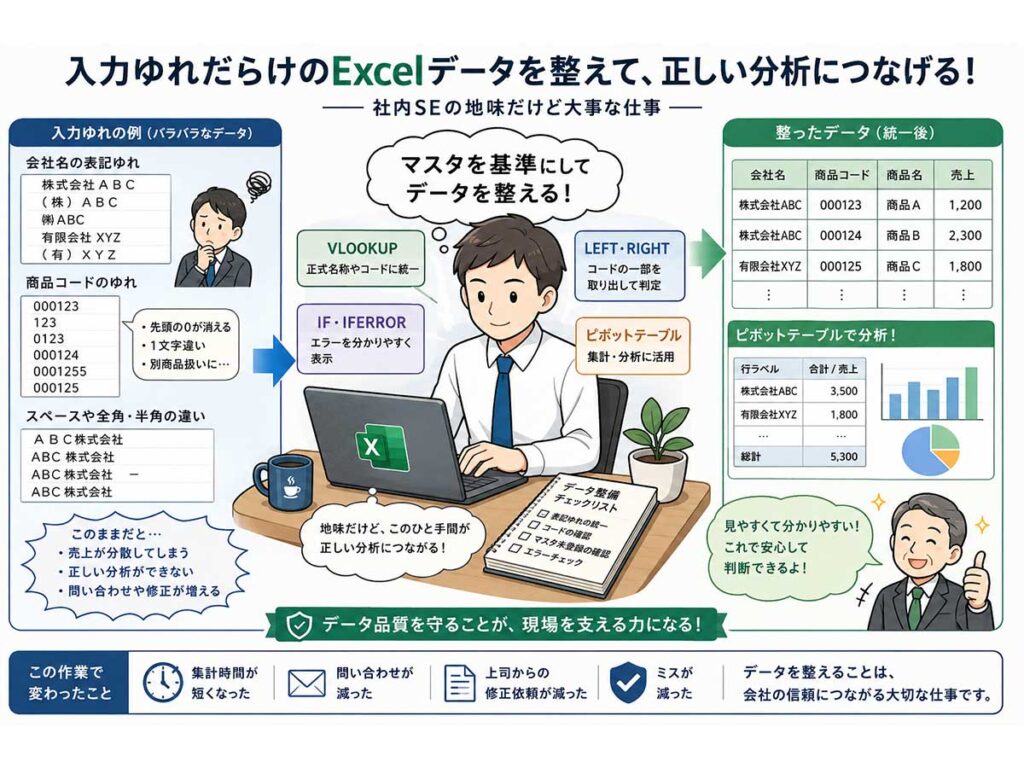
一番多かったのは会社名の表記ゆれです。
例えば、
- 株式会社〇〇
- (株)〇〇
- ㈱〇〇
- 有限会社△△
- (有)△△
さらに、
- 半角スペースが入っている
- 全角スペースが入っている
- スペースがない
といった違いもよくありました。
人が見れば同じ会社でも、Excelは別のデータとして扱います。
その状態でピボットテーブルを作ると、同じ会社なのに別々の会社として集計されてしまいます。
すると、こんなやり取りが始まります。
SE「集計できました。」
上司「A社の売上、もっとあるはずだけど?」
SE「『株式会社』と『(株)』で別集計になっています。」
上司「……先に直しておいて。」
見る側は入力データの事情を知りません。
そのため、「集計がおかしい」と感じれば、資料を作った人の仕事の評価になってしまいます。
入力ゆれは会社名だけじゃない
実際には、会社名だけを直せば終わりではありません。
私が担当していた現場では、
- 商品名
- 商品コード
- 担当者名
- 得意先コード
なども、入力方法が統一されていないことがありました。
特に商品コードは厄介です。
例えば、
- 同じ商品なのに違う商品コードで登録されている
- 商品コードの先頭の「0」が消えてしまう
- 手入力で数字を1文字間違える
こうした違いだけで、Excelは別の商品として集計してしまいます。
「売上が減った。」
と思って調べてみると、実際は違う商品コードへ売上が分散していただけ、ということも何度もありました。
データを分析する前に整える理由は、まさにここにあります。
VLOOKUPは「データを整える道具」
私が担当していた会社では、会社マスタだけでも数千件登録されていました。
人の目だけで一件ずつ確認するのは現実的ではありません。
そのため、マスタを基準にVLOOKUP関数を使い、正式名称へ統一していました。
※現在ではXLOOKUP関数など便利な機能もありますが、当時の現場ではVLOOKUPが主力でした。
これによって、
- (株)
- 株式会社
- ㈱
のような違いがあっても、同じ会社として集計できます。
VLOOKUPは検索するための関数というイメージがありますが、現場では「入力ゆれを整えるための関数」として使うことも非常に多かったです。
「#N/A」をそのまま提出しない
VLOOKUPを使うと、マスタに存在しないデータは「#N/A」と表示されます。
ですが、そのまま資料を提出すると、
「数式が壊れているのかな?」
と思われることがあります。
そこで活躍するのがIFERROR関数です。
エラーになった場合だけ、
「マスタ未登録」
と表示するようにしていました。
これだけで、
「新しい取引先が登録されていないんだな」
と誰でも状況を理解できます。
また、IF関数もよく使用していました。
データの並び順が一致しているか、条件に合っているかなどを確認する際には欠かせない関数でした。
LEFT関数やRIGHT関数もよく使用していました。
例えば、商品コードの先頭数文字で商品分類を判定したり、末尾の番号からデータの種類を判別したりする際によく活用していました。
「必要なデータだけを抜き出す」という場面では、とても便利な関数です。
提出する資料は「壊れない状態」で渡す
集計が終わった資料は、そのまま提出しません。
私は完成した表を別シートへ値貼り付けしていました。
こうすると、
- 数式が消えない
- ピボットテーブルを触られない
- フィルター操作で数字が変わらない
といったメリットがあります。
実際、
「数字が消えた!」
「昨日と集計結果が違う!」
という問い合わせは何度もありました。
原因を確認すると、フィルターが変更されていただけだったり、数式が上書きされていたりすることも少なくありません。
そのため、分析用データは別ファイルとして保存し、提出する資料には完成した表だけを残すようにしていました。
見る人全員がExcelに詳しいとは限りません。
だからこそ、「誰が触っても壊れない資料」にすることも、社内SEの大切な仕事でした。
まとめ
社内SEは、単にExcelで集計しているわけではありません。
入力ゆれや入力ミスを整え、誰が見ても違和感なく判断できる資料へ仕上げています。
私がよく使っていたのは、
- VLOOKUP:正式名称へ統一する
- IF:条件を判定する
- IFERROR:エラー内容を分かりやすく表示する
- LEFT・RIGHT:商品コードなどの分類や判定を行う
- ピボットテーブル:売上や実績を集計・分析する
といった基本機能ばかりでした。
派手な機能ではありませんが、これらを組み合わせるだけで、
- 集計時間は短くなり
- 問い合わせは減り
- 上司からの修正依頼も減り
- ミスも大きく減りました。
私は、ピボットテーブルは分析作業には欠かせない機能だと思っています。
ですが、そのピボットテーブルも、元となるデータが整っていなければ正しい分析結果は得られません。
現場では、分析する技術よりも、分析できるデータを作る技術の方が重要になる場面も少なくありません。
データを整える作業は地味です。
きれいな資料ができると、「最初からこういうデータだった」と思われることもあります。
ですが、その”当たり前”を支えているのが、社内SEの仕事です。
私は、社内SEは**「データの翻訳者」**でもあると思っています。
数字を集計するだけではなく、誰も迷わず判断できる形へ整えること。
それもまた、現場を支える大切な仕事の一つなのです。
次回は、いろいろとブログ記事にしている私ですが、結構苦手なものもあったりします。そんな記事をまとめてみました。
関連記事
👉 【実録】再現率0%の怪。私は如何にしてそのバグとの戦いを(一旦)終えたか
原因が分からないバグとの格闘をまとめています。
👉 システム導入の打ち合わせで話が噛み合わない理由
社内SEが実践していた「翻訳」の仕事をご紹介しています。
「もしこの記事が役に立ったと感じたら、SNSでシェアしていただけると嬉しいです!」
その際、インスタグラムやX(Twitter)で**「フォロー」や「シェア」**してもらえると、次の記事を書く大きな励みになります!


他にもSEの裏話や便利なガジェットやちょっと一息つけるようなコラムも用意していますので、ぜひご覧ください。


コメント