※本記事にはアフィリエイト広告(Amazonアソシエイト等)が含まれています。
引っ越しを機に作業デスクを新調することにしました。
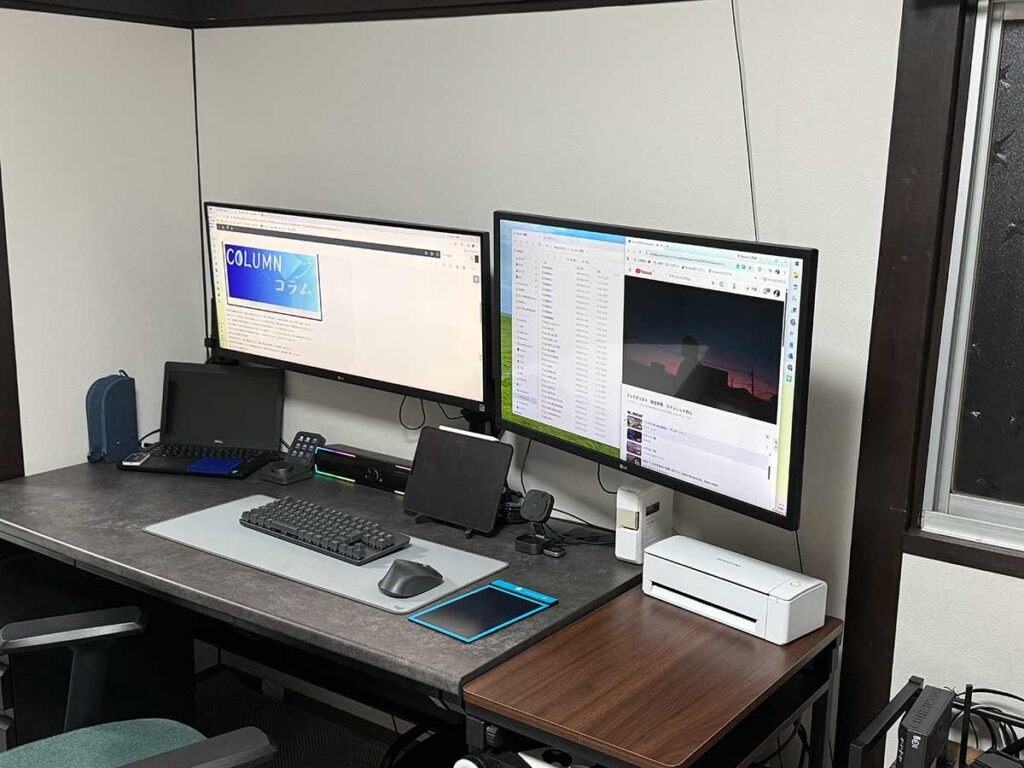
以前のデスクも長年使ってきましたが、住居兼事務所への引っ越しをきっかけに、作業環境を見直したいと考えるようになりました。
仕事ではパソコン作業が中心になるため、デスクは毎日長時間使用する大切な設備です。せっかく新しい環境でスタートするのであれば、これから数年先も使い続けられるものを選びたいと思いました。
以前のデスクは撮影用デスクへ
以前使用していた作業デスクは処分せず、そのまま残しています。
引っ越し後は、ブログ用の写真撮影やガジェットレビューなどで使用する撮影用デスクとして活用することにしました。
ブログを運営していると、商品の写真を撮影したり、作業手順を記録したりする機会が意外と多くあります。
撮影スペースを別に確保しておくことで、普段の作業環境を崩さずに写真撮影ができるようになりました。
今回購入したデスク
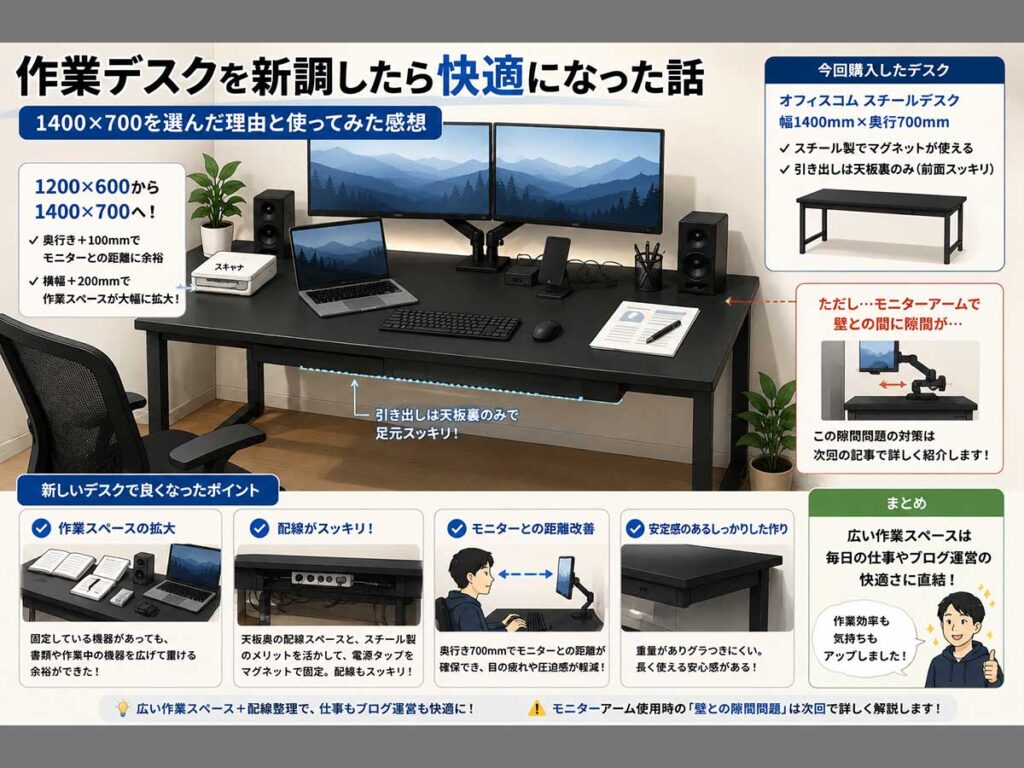
今回購入したのは、オフィスコムの幅1400mm・奥行700mmのスチールデスクです。
仕事で毎日使用するものなので、見た目だけでなく使いやすさも重視して選びました。
購入前はAmazonを中心にかなり比較しましたが、最終的な決め手になったのは天板サイズでした。
また、引き出しが付いていることも条件の一つでした。
さらに今回はスチールデスクを選んでいます。
マグネット製品を活用しやすく、配線整理にも活かせると考えたためです。
なお、今回購入したデスクはAmazonで購入しましたが、商品説明には「法人・屋号があるお届け先限定」と記載されていました。
私の場合は住居兼事務所として利用しており、法人名で受け取れる環境だったため問題ありませんでしたが、購入を検討される方は事前に確認しておくことをおすすめします。
昇降デスクはあまり候補に入らなかった
最近は昇降デスクも人気ですが、デスク選びをする中で私自身も少し検討しました。
ただ、実際に展示品などを見る機会があっても、高さを上下させながら作業するスタイルが自分にはあまりしっくり来ませんでした。
人によっては立ち作業と座り作業を切り替えることで集中力が上がると思いますが、私は同じ環境で落ち着いて作業する方が性格的に合っています。
また、書類を広げたり、機器の設定や分解作業を行ったりすることも多いため、高さを変えられることよりも、広い作業スペースと安定感を重視しました。
そのため今回は昇降機能よりも、天板サイズや使い勝手を優先して選んでいます。
1400×700を選んだ理由
今回、1400×700サイズを選んだ理由は、とにかく広い作業スペースが欲しかったからです。
以前使用していたデスクは1200×600サイズでした。
このサイズでも十分使えていましたが、モニターアームを使用するようになってから、ディスプレイとの距離に少し不満を感じるようになりました。
奥行き600mmでは、モニターアームでできるだけ後ろへ下げても思ったほど距離が取れず、長時間作業では少し圧迫感がありました。
そのため、今回は奥行きを700mmに変更しています。
また、机の上には
- スピーカー
- スキャナ
- ノートパソコン
- スマートフォン充電器
なども常設しています。
さらに、SSD換装のような機器の分解作業や資料を広げての作業も行うため、横幅も1200mmから1400mmへ拡張しました。
実際に使ってみると、固定して置いている機器があっても書類や作業中の機器を気軽に置けるようになりました。
また、奥行きが700mmになったことでモニターとの距離も取りやすくなり、作業環境の自由度が大きく向上しています。
普段からパソコン作業だけでなく、機器設定やブログ執筆を行う私にとって、この変化は想像以上に大きなものでした。
ただし、その分場所は取ります。
私の場合は11.5畳の作業部屋があるため問題ありませんでしたが、設置スペースは事前に確認しておいた方が良いと思います。
荷物が届いたのは引っ越し前日
実は、このデスクが届いたのは引っ越し前日でした。
しかも届いたのはデスクだけではありません。
チェアーやソファーなどの大型家具も同じタイミングで到着しました。
引っ越し準備の最終段階だったこともあり、かなり慌ただしかったことを覚えています。
ただ、当時は「先に入れておかないと、引っ越し当日がさらにパニックになる」と考えていました。
結果的には先に受け取って正解だったと思っています。
なお、この頃は引っ越しそのものでもいろいろなトラブルが発生していました。
👉 引っ越し当日にまさかのトラブル発生|法人設立準備中に起きた想定外の出来事
搬入と組み立て
デスクが届いたときは、大きな段ボールが3箱ありました。
どれも重量級で、そのまま2階へ運ぶのは難しいと判断し、1階で開封してから部品ごとに分けて運ぶことにしました。
それでも天板はかなり重く、一人で持ち上げるのはなかなか大変でした。
組み立てについては、説明書を見ながら問題なく組み上げることができました。
パーツを順番にはめ込み、ネジで固定していく構造だったため、特別難しい作業はありませんでした。
開封から完成までは、一人作業で約1時間ほどでした。
ただし、デスク自体が大きく重量もあるため、できれば二人で作業することをおすすめします。
また、家庭用の電動ドライバーが1台あると作業がかなり楽になります。
配線整理がしやすい
このデスクは天板の奥側が少し出っ張った形状になっており、その部分に配線を通して隠せるような設計になっています。
また、スチールデスクのため、マグネット付きの電源タップをデスク裏へ固定することができました。
さらに、
- モニターケーブル
- LANケーブル
- USBケーブル
などもデスク裏へ回しやすくなり、机の上がかなりすっきりしています。
パソコン周辺機器が多い環境では、こうした配線のしやすさも大きなメリットだと感じました。
実際に使ってみた感想
まだ使い始めて間もないため、長期間使用した感想まではお伝えできません。
それでも、以前の作業デスクと比べると格段に使いやすくなったのは間違いないと感じています。
また、重量感があるため安定感も十分です。
一度設置すると気軽に動かせるようなデスクではありませんが、その分しっかりした作りになっています。
一方で、大型デスクとモニターアームの組み合わせには注意点もありました。
今回のデスク選びでは、モニターアームを設置しながらできるだけ壁に寄せられる構造のものを探していましたが、理想通りの製品は見つかりませんでした。
実際に設置してみると、予想していた通り壁との間に隙間ができてしまいました。
この問題については試行錯誤しながら対策を行ったので、次回の記事で詳しく紹介したいと思います。
まとめ
今回のデスク買い替えは、単純に古くなったからではなく、作業環境を見直したいという思いからでした。
奥行きを100mm、横幅を200mm広げただけですが、実際の使い勝手は想像以上に変わりました。
特に、固定して置いている機器があっても書類や作業中の機器を気軽に置けるようになったことは大きな変化でした。
広い作業スペースは、日々の仕事やブログ運営の快適さに直結します。
私にとっては、作業効率だけでなく気持ちの面でも満足度の高い買い物だったと感じています。
次回は、モニターアームを設置したことで発生した「デスクと壁の隙間問題」と、その対策について紹介したいと思います。
👉 モニターアームでできた1cmのスキマ問題|10年以上気になっていた小さなストレスを解消した話
実は作業デスクを視聴したのに合わせて、ワークチェアも新調しました。新しいワークチェアもブログ記事にまとめましたので、よろしければご覧ください。
👉 長時間作業のためにワークチェアを新調しました|慌てて買って失敗を踏まえての椅子選びの話
関連記事
👉 ワークチェアを新調してみた|長時間作業のために選んだ一脚
デスクと合わせて導入したワークチェア。
毎日使うものだからこそ、座り心地や作業姿勢は重要です。
デスクと合わせて作業環境を見直した記録です。
👉 ワークチェアを新調してみた|長時間作業のために選んだ一脚
👉 引っ越し当日にまさかのトラブル発生|法人設立準備中に起きた想定外の出来事
今回紹介したデスクやチェア、ソファーが届いたのは引っ越し前日でした。
実は引っ越し当日も想定外のトラブルが発生しており、法人設立準備と並行した引っ越しの大変さを振り返っています。
👉 引っ越し当日にまさかのトラブル発生|法人設立準備中に起きた想定外の出来事
👉 SSD換装で容量不足を解決|500GBへ交換して快適になった話
作業デスクだけでなく、パソコン環境も少しずつ改善しています。
容量不足に悩んでいたパソコンをSSD換装し、作業環境を見直した時の記録です。
👉 SSD換装で容量不足を解決|500GBへ交換して快適になった話
「もしこの記事が役に立ったと感じたら、SNSでシェアしていただけると嬉しいです!」
その際、インスタグラムやX(Twitter)で**「フォロー」や「シェア」**してもらえると、次の記事を書く大きな励みになります!


他にもSEの裏話や便利なガジェットやちょっと一息つけるようなコラムも用意していますので、ぜひご覧ください。


コメント