今日もお疲れ様です。
前回は、知っていても話せないことが多い社内SEの仕事事情について、ブログ記事にまとめました。
システム導入や人事異動など、一般社員よりも早く情報を知る立場だからこそ、最後まで口外できない場面が少なくありません。
まだご覧になっていない方は、こちらからご覧いただけます。
👉 【社内SEあるある】「未来を知っても話せない」|社内の予言者が守るべき秘密とは

「仕事の効率を上げたいけれど、机の上の書類が減らない……」とそんな悩みを抱えていませんか?
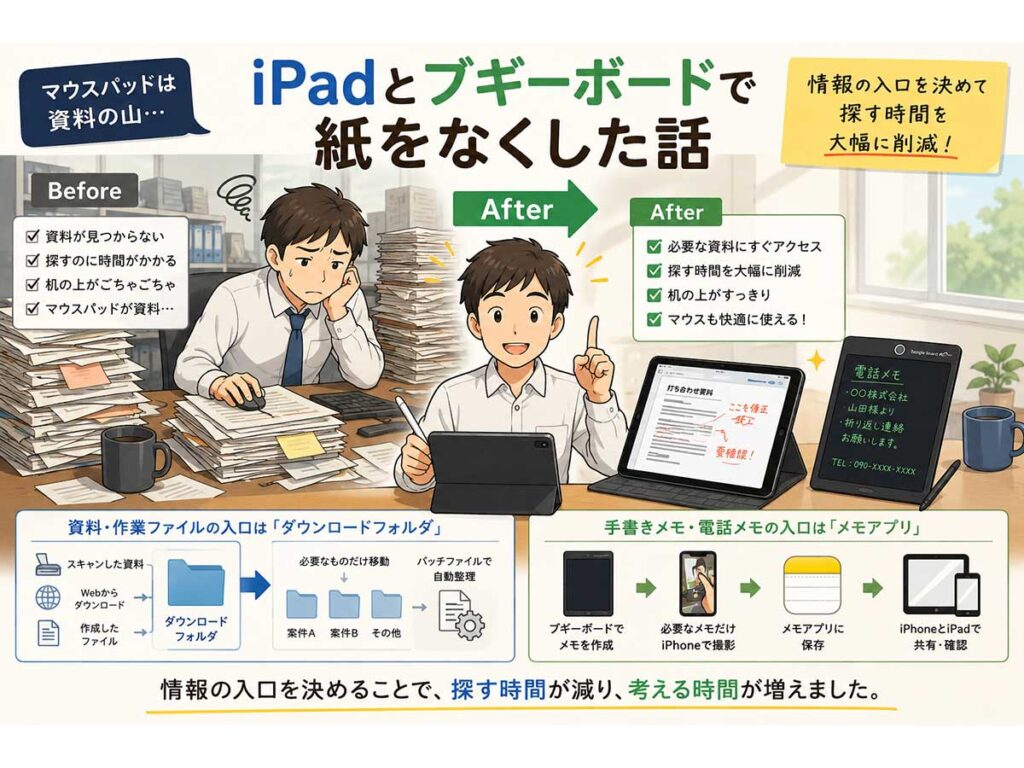
以前の私は、打ち合わせ資料やメモが机の上に積み重なり、必要な書類を探すだけでも時間がかかっていました。
今回は、私がiPadとApple Pencil、そしてブギーボードを使ってペーパーレス化を進めた経験をご紹介します。
紙をなくすことが目的ではなく、「必要な情報をすぐ取り出せる環境」を作ることが、結果として仕事の効率化につながりました。
紙が積み重なっていた会社員時代
新人時代のデスクには、毎週の打ち合わせで使う資料が次々と積み重なっていました。
「あとで読もう」と置いた資料は、そのまま机の上へ積み重なっていきます。
気が付けば100枚を超え、ファイル数冊分になることも珍しくありませんでした。
キーボードを置くスペースだけは何とか確保していましたが、入り切らない資料は引き出しにも保管していました。
その頃は、マウスパッドを置くスペースすらありませんでした。
机の上にある打ち合わせ資料をそのままマウスパッド代わりに使い、マウスを動かすたびに資料がずれたり、山が崩れたりする毎日です。
当時は「あの資料どこだったかな」が当たり前で、必要な資料を探すだけで1時間近くかかることもありました。
今振り返ると、仕事をしている時間よりも、資料を探している時間のほうが長かった日もあったように思います。
最初はiPhoneで挑戦したものの…
「まずは紙を減らそう」と思い、最初に使い始めたのはiPhoneでした。
しかし、私の使い方にはあまり合いませんでした。
理由は主に3つです。
- 電話中はFace IDやロック解除に時間がかかることがある
- 図や矢印を書きながら考えるには向いていない
- 通知が表示されると集中が途切れてしまう
iPhoneは情報を見るには非常に便利ですが、打ち合わせ中の走り書きや電話メモには少し使いづらいと感じました。
そこで、「もう少し画面が大きく、紙に近い感覚で使えるものはないだろうか」と考えるようになりました。
iPadとブギーボードで役割分担
iPadで資料をデジタル化
iPadは会社で導入されていましたが、私は導入対象ではありませんでした。
その後、古いiPadが回ってくることになりました。
ちょうどその頃、打ち合わせをしていたお客様から「フリーデスクを導入したので、紙の資料をスキャンして運用している」という話を聞きました。
紙を持ち歩かなくても仕事ができるという考え方に興味を持ち、「自分でも試してみよう」と思い、打ち合わせ資料を複合機でスキャンしてPDF化したのが始まりです。
最初は100枚以上あった打ち合わせ資料を一気にスキャンしました。
あれだけ机を占領していた紙が、パソコンの中へ収まっていく様子は今でも印象に残っています。
実際に使ってみると、必要な資料をすぐ持ち運べるだけでなく、Apple PencilでPDFへ直接書き込める便利さもあり、紙を持ち歩く機会は少しずつ減っていきました。
打ち合わせ中にその場で赤字やメモを書き込み、そのまま次回の打ち合わせ資料として活用できるようになったことも大きな変化でした。
また、Apple純正のメモアプリでも同じように手書きメモを残せるため、資料への書き込みだけでなく、アイデアを書き留める場面でも活躍しています。
振り返ってみると、この取り組みが今の仕事の進め方を大きく変えるきっかけになりました。
ダウンロードフォルダを「作業スペース」にする
スキャナーの保存先もダウンロードフォルダに設定しました。
私にとってダウンロードフォルダは、保存場所ではなく「作業中のファイルを集める場所」です。
ブラウザからダウンロードした資料、スキャンしたPDF、自分で作成したファイルも、一度すべてここへ集めます。
ファイルをその都度整理する必要がないため、「まずはここを見る」というルールだけで作業を進められます。
必要なファイルだけをフォルダへ移動し、最後にバッチファイルを実行すれば、自動で整理されます。
この運用にしてから、保存場所を考える時間やファイルを探す時間が減り、今でも仕事の中で欠かせない運用になっています。
電話メモはブギーボードが最適
iPadを使い始めて数年後、最後まで紙が残っていたのが電話メモでした。
電話は突然かかってくることも多く、多い日は20件近く対応することもありました。
担当者への取次だけの場合も多く、その内容までiPadへ保存するべきか悩むこともありました。
そこで導入したのが、キングジムのブギーボードです。
電話中でもすぐに書き始められ、不要になればその場で消去できます。
残しておきたい内容だけを電話が終わってすぐiPhoneで撮影し、そのままApple純正のメモアプリへ保存しています。
メモ関係はこのメモアプリへ集約するようにしているため、iPhoneでもiPadでも同じ内容をすぐ確認できます。
現在は、手書きのメモはApple純正のメモアプリ、資料や作業中のファイルはパソコンのダウンロードフォルダというように役割を分けています。
メモアプリはiPhoneとiPadで同期されるため、どちらの端末からでもすぐに確認できます。
この運用にしてからは、「どこへ保存したかな」と迷うことがほとんどなくなりました。
私の場合は、この2つを中心に運用することで、日々の仕事のほとんどをカバーできています。
付箋を使うことも、ほとんどなくなりました。
完全なペーパーレスを目指したわけではない
もちろん、今でも紙で保管しているものはあります。
契約書や契約書の原本、署名が必要な書類などは、ファイリングして保管しています。
ペーパーレス化は、紙をゼロにすることではありません。
本当に必要な紙だけを残し、それ以外はデジタル化することで、仕事がしやすい環境を作ることが目的だと考えています。
まとめ
私は「どこへ保存するか」をその都度考えないように、情報の入口を決めています。
- 打ち合わせ資料や作業ファイルはダウンロードフォルダ
- 手書きメモや電話メモはApple純正のメモアプリ
- 契約書などの原本は紙でファイリング
という役割分担を決めたことで、机の上もパソコンの中も以前より整理しやすくなりました。
そして何より、以前は資料の上を滑っていたマウスが、今では広々としたデスクの上を気持ちよく動いています。
以前は紙で埋まっていた机も、気が付けばすっきりと片付くようになりました。
当時の社長から「机、きれいになったね。」と声を掛けられたことを、今でもよく覚えています。
ペーパーレス化で一番変わったのは、紙の量ではありません。
「探す時間」が減り、その分だけ「考える時間」が増えました。
業務改善は、大掛かりなシステムを導入することだけではありません。
毎日の小さな工夫を積み重ねることでも、大きな変化につながると私は感じています。
いかがでしたでしょうか。
ほかにも、元社内SEとして実際に取り組んできた業務改善やガジェット活用について発信していますので、よろしければほかの記事もご覧ください。
次回は新しいシステムを打ち合わせの時の話をブログ記事にまとめていこうと思います。
👉 IT打ち合わせは異文化交流?現場・役員・ベンダーをつなぐ「翻訳役」の仕事
関連記事
👉 iPad miniとApple Pencilで仕事が変わる!紙をなくしてミニマルに働く私の活用術
👉 iPad miniユーザーの私が、あえて「ブギーボード」を併用する理由
「もしこの記事が役に立ったと感じたら、SNSでシェアしていただけると嬉しいです!」
その際、インスタグラムやX(Twitter)で**「フォロー」や「シェア」**してもらえると、次の記事を書く大きな励みになります!


他にもSEの裏話や便利なガジェットやちょっと一息つけるようなコラムも用意していますので、ぜひご覧ください。

コメント