※この記事にはアフィリエイト広告が含まれます。掲載している商品は、実際に使用したうえで、その感想をもとにご紹介しています。
今日もお疲れ様です。
前回は、WordPressでの失敗から学んだことについてブログ記事にまとめました。まだご覧になっていない方は、ぜひこちらからご覧ください。

皆さんは、毎日使うキーボードをどんな基準で選んでいますか?
「文字が入力できれば十分。」
そう思っていた時期が、私にもありました。
ですが、プライベートでパソコンを使っていた頃から、
「社内SEとして働くなら、キーボードとマウスくらいはこだわった方がいいんじゃないか。」
そんなことを考えるようになりました。
毎日何時間も触れる道具だからこそ、使いやすさは仕事の効率にも影響するはずです。
そう思ったのが、私のキーボード探しの始まりでした。
ここから何年もかけて、自分に合うキーボードを探すことになります。
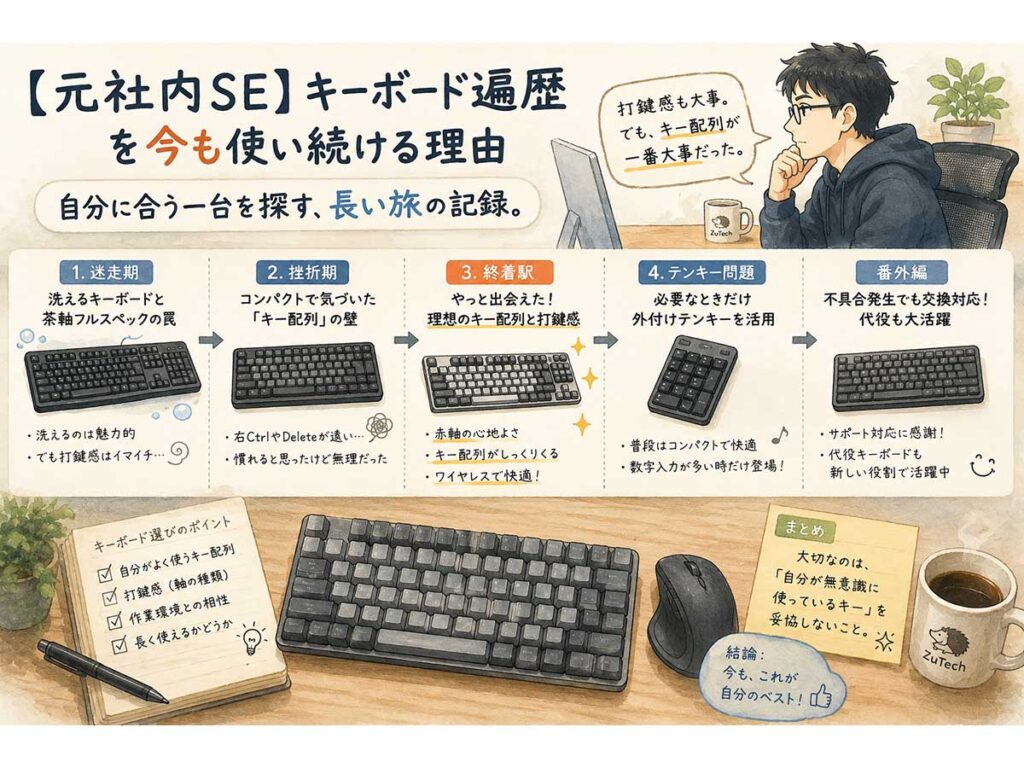
これまで洗えるキーボードやメカニカルキーボード、コンパクトキーボードなど、さまざまな製品を使ってきました。
その結果、最終的にたどり着いたのが Logicool Signature K855(赤軸) です。
今回は、そんな私のキーボード遍歴をご紹介します。
1. 【迷走期】洗えるキーボードと茶軸フルスペックの罠
最初は「社内SEならでは」の視点でキーボードを選んでいました。
現場の狂気「洗えるキーボード」
最初に購入したのは、Logicool K310でした。
サーバーラックの裏や埃っぽい倉庫で作業することも多かったため、
「汚れるなら洗えばいい。」
そんな単純な発想で選んだキーボードです。
丸洗いできるという安心感は大きく、最初の頃は2〜3週間に一度くらいのペースで洗っていました。
キーボードがきれいになると、何だか気分までスッキリします。
ですが、実際に使い続けていると、意外とそんなに洗わなくなりました。
さらに、有線キーボードだったため、洗うたびに机の下へ潜り込んでUSBケーブルを抜き差ししなければなりません。
これが思っていた以上に面倒でした。
気付けば、
「今日はいいか。」
という日が増え、洗う回数も自然と減っていきました。
もちろん壊れることはなく、耐久性は十分でしたが、毎日長時間使うメインキーボードとしては打鍵感が少し物足りません。
洗えるという特徴は魅力的でしたが、私が本当に求めていたのは別のところにありました。
茶軸フルスペックという名の「見えない敵」
次に選んだのは、**Ducky Shine 3・4(茶軸)**です。
当時は、「社内SEならメカニカルキーボードくらい使ってみたい。」とそんな憧れもありました。
会社ではメーカー標準のメンブレンキーボードを使っていましたが、自宅ではもっと快適な環境を作りたいと思っていたのです。
実際に使ってみると、茶軸の打鍵感には本当に感動しました。
キーを押した感触が心地よく、「これがメカニカルキーボードか。」と毎日タイピングするのが楽しくなりました。
Duckyは約2年間使い続けました。
最後まで打鍵感には満足していましたが、使い続けるほどテンキーによる肩への負担が気になるようになりました。
一方で、青軸も店頭で試したことがありますが……
あの子とは最後まで友達になれませんでした(笑)。
クリック感が強く、私には少し刺激が強すぎます。
さらにオフィスで使うことを考えると、「カチカチカチカチ!」という音が響き渡り、「今日も仕事してます!」と全力で宣言しているようでした。
茶軸くらいが、私にはちょうど良かったのです。
テンキーは便利。でも大きかった。
Duckyはテンキー付きのフルサイズキーボードでした。
数字入力をするときは、やはりテンキーがあると便利です。
当時は、「テンキー付きが当たり前。」そう思っていました。
ですが、毎日使っているうちに肩の違和感を覚えるようになります。
もともと肩こりは感じていましたが、その原因が分からないままでした。
そんなある日、コンパクトキーボードのレビュー記事を読んでいると、「テンキー付きキーボードはマウスが遠くなり、肩が開いた姿勢になるため肩こりの原因になりやすい。」という内容が書かれていました。
その瞬間、「そういうことか。」と妙に納得したのを今でも覚えています。
テンキーがあることで、マウスは常に右へ追いやられます。
長時間その姿勢を続けることで、少しずつ肩へ負担が掛かっていたのです。
もちろん、テンキーが悪いわけではありません。
数字入力が多い仕事なら、今でも便利な道具だと思います。
ですが、私の仕事ではショートカットキーや文章入力の方が圧倒的に多く、テンキーよりもマウスとの距離の方が重要でした。
この頃から、「コンパクトキーボードも試してみようかな。」とそう考えるようになりました。
2.【挫折期】MX MECHANICAL MINIで知った「キー配列」の重要性
テンキー付きキーボードから卒業しようと思い、次に選んだのが Logicool MX MECHANICAL MINI でした。
コンパクトになればマウスとの距離も近くなり、肩への負担も減る。
さらにロープロファイルのメカニカルキーボードということで、「これでようやく理想のキーボードに出会えた。」
そんな期待を抱いていました。
実際、テンキーがなくなったことでマウスが近くなり、肩への負担はかなり軽くなりました。
「これはいい買い物をした。」と最初は思っていました。
最大の敵は「キー配列」だった
ところが、使い始めてしばらくすると違和感が出てきます。
特に困ったのが、右Ctrlと右Shiftでした。私はコピー&ペーストなどのショートカット操作を右Ctrlで行うクセが付いていました。
ところがMX MECHANICAL MINIでは、右側のキー配列がコンパクトにまとめられているため、今までと同じ感覚では操作できません。
- Ctrlを押したつもりが矢印キー。
- Shiftを押したつもりが別のキー。
画面が思わぬ方向へ動いたり、ショートカットが動かなかったり。
「なんで?」と思ってキーボードを見る。また入力を始める。また止まる。というこの繰り返しでした。
さらに、DeleteキーやPage Up・Page Downなどの特殊キーも、私が長年使ってきた配置とは異なっていました。
Excelで大量のデータを確認したり、長い仕様書を読むときは、Page Up・Page Downで一気に画面を移動するクセが付いていたため、そのたびにキーを探すことになります。
仕事をしているというより、「キー配列を頭の中で変換する作業」をしているような感覚でした。
思っていた以上にストレスが大きく、仕事へ集中できませんでした。
「慣れれば何とかなる」は何とかならなかった
「最初だけだろう。」
「半年も使えば慣れる。」
そう思って使い続けました。実際、約半年間は我慢して使いました。しかし、その頃ちょうど仕事量が一気に増えるタイミングが重なります。
入力する量も、ショートカットキーを使う回数も増えました。それでも右Ctrlと右Shiftだけは最後まで慣れませんでした。
ロジクールの設定ソフトも確認しましたが、私が変更したかったキー配置は変更できませんでした。
一日に何度も入力の手が止まり、「これは仕事で使い続けるのは厳しい。」と判断し、泣く泣く新しいキーボードを探すことにしました。
3.【終着駅】Logicool Signature K855(赤軸)が理想だった理由
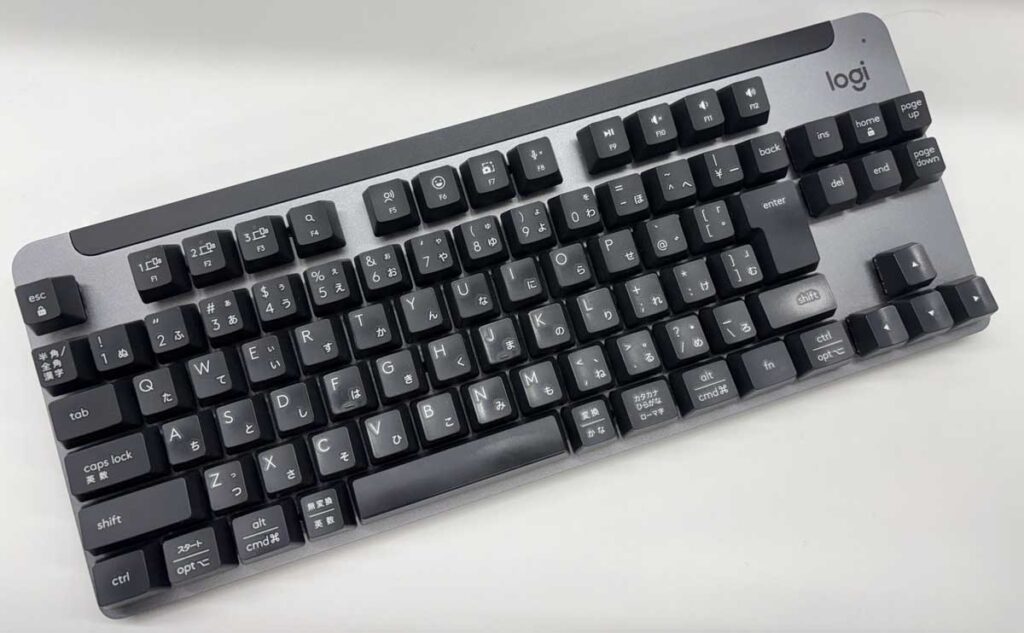
数々の失敗を経て、私が最終的にたどり着いたのがSignature K855(赤軸モデル)です。
今回は客先用と事務所用で、それぞれ1台ずつ購入しました。
仕事をする場所が変わっても、同じキー配列で作業できる環境を作りたかったからです。
店頭で1台、ネットで1台購入しましたが、実は試打はしていません。
それでもキー配列を見た瞬間、「これなら大丈夫そう。」という確信がありました。
① 茶軸に近かった赤軸
最初は赤軸を少し不安に思っていました。
長年茶軸を使っていたため、違和感があるのではないかと思っていたからです。
ですが実際に使ってみると、その心配は不要でした。
赤軸はクリック感のないリニアタイプで、軽い力でスムーズに入力できます。
茶軸よりも少し軽く、それでいて安定した打鍵感。
長時間タイピングしていてもストレスが少なく、
「これなら毎日使える。」
そう感じました。
疲れが劇的に減ったわけではありません。
ですが、毎日使う道具としての快適さは確実に向上しました。
② 理想だったキー配列
私がK855を選んだ最大の理由は、実は赤軸ではありません。
キー配列です。
右Shift。右Ctrl。方向キー。Deleteキー。Page Up・Page Down。
長年使い続けてきたキーが、すべて自然な場所にあります。
K855を使い始めて最初に感じたのは、「そうそう、これこれ。」とこの安心感でした。
仕事中にキーを探すこともなくなり、ブラインドタッチも自然にできます。
やっと、「仕事に集中できるキーボード」に出会えたと思いました。
③ ワイヤレスという快適さ
もう一つ気に入っているのが、ワイヤレスであることです。
K310の頃は、有線だったため取り外すたびに机の下へ潜っていました。
K855では、その手間がなくなりました。
資料を広げたいときはキーボードをサッと横へ移動。
掃除をするときも簡単に持ち上げられます。
こうした小さな快適さも、毎日の作業では大きな違いになります。
「あまりにも使いやすい。」
そう感じた結果、現在も客先用と事務所用で同じK855を使い続けています
4. テンキー問題はどう解決した?
「テンキーがなくなって不便じゃないの?」とそう思われる方もいるかもしれません。
確かに数字入力だけを考えれば、テンキーがあった方が便利です。
Duckyを使っていた頃も、その便利さは何度も感じていました。
ですが、私の場合は仕事の大半が文章入力やショートカットキーを使った操作です。
数字入力だけのために、毎日マウスを遠くへ置く生活を続ける必要はないと思うようになりました。
現在は、数字入力が多いときだけ外付けテンキーを使用しています。
使っているのは Enwin製のワイヤレステンキー です。
……とはいえ、実際に使うのは半年に一度あるかないか。
IPアドレスを大量に入力したり、数字だけをひたすら入力するような作業くらいです。
「いつか使うかも。」という理由で毎日テンキーを置いておくより、「必要なときだけ取り出す。」
これが今の私には一番合っていました。
番外編 K855が故障したときに助けてくれた名機
実は、K855を使い始めてしばらくした頃、一度だけチャタリングが発生したことがあります。
幸い保証期間内だったため、Logicoolへ問い合わせを行い、交換対応していただきました。
ですが、その間も仕事は待ってくれません。
そこで急遽購入したのが、**ELECOM TK-PN1075MPABK(Precisionist mini)**でした。
正直なところ、「交換品が届くまで、せっかくなんで他のメーカーも見てみよう。」とそんな気持ちで購入したキーボードでした。
ところが実際に使ってみると、予想以上に完成度が高く、パンタグラフ式らしい軽快な打鍵感で、仕事でも十分活躍してくれました。
K855が戻ってきた後は再びメインキーボードとして使用していますが、Precisionist miniの役目が終わったわけではありません。
現在は打ち合わせスペースに設置しているパソコンのワイヤレスキーボードとして活躍しています。
お客様との打ち合わせや資料説明などで使用することも多く、今でも現役です。
「予備として購入したキーボードに、新しい役割ができた。」
そんな一台になりました。
K855のチャタリングや保証交換、そしてPrecisionist miniを使っていた頃のことは、それぞれ別の記事で詳しくご紹介しています。
気になる方は、ぜひこちらもご覧ください。
👉 Precisionist miniレビュー|K855の代役として活躍したエレコムのキーボード
👉 Logicool K855でチャタリング発生…買い替えも考えた私が選んだ一台
👉 Logicoolサポートへ問い合わせ!K855を保証交換してもらった話
まとめ:キーボード選びの極意
これまで何台ものキーボードを使ってきました。
- 洗えるキーボード。
- メカニカルキーボード。
- コンパクトキーボード。
どれも良い部分がありましたが、最後にたどり着いた答えは意外とシンプルでした。
「自分が普段使っているキー配列を妥協しないこと。」そして、「自分が気持ち良いと思える打鍵感を選ぶこと。」
この二つが、私にとって一番大切でした。
だからといって、誰にでもLogicool K855をおすすめするわけではありません。
パソコンをたまに使う程度であれば、メーカー標準のキーボードや少し良いメンブレンキーボードでも十分だと思います。
私がK855を気に入っているのは、「私の理想に近かった。」という理由が大きいからです。
一方で、一日中パソコンに向かって仕事をする方なら、一度キーボードにこだわってみる価値はあると思います。
毎日何時間も触れる道具だからこそ、小さな違いが積み重なって、大きな快適さにつながります。
もし今キーボード選びで迷っているなら、レビューや人気ランキングだけではなく、
「自分は普段どんなキーを無意識に使っているのか。」
を一度振り返ってみてください。
意外と、その答えが自分に合ったキーボード選びにつながるかもしれません。
私自身、今後買い替えることがあれば他メーカーも検討すると思います。
ですが、K855の後継機が発売されたら、おそらく最有力候補になるでしょう。
それくらい、今でも気に入って使い続けているキーボードです。
関連記事
毎日使うマウスも、少しずつ自分に合ったものへ変わっていきました。
👉 【元社内SEの要塞化計画】ディスプレイ遍歴!27インチの壁に消えた私と「デイトレーダー」と呼ばれた日々
ディスプレイ環境も試行錯誤を重ね、現在の作業環境にたどり着くまでをご紹介しています。
いかがでしたでしょうか?
毎日何時間も使うキーボードだからこそ、自分に合った一台を選ぶことは、仕事の快適さにもつながります。
この記事が、皆さんのキーボード選びの参考になれば幸いです。
「もしこの記事が役に立ったと感じたら、SNSでシェアしていただけると嬉しいです!」
その際、インスタグラムやX(Twitter)で**「フォロー」や「シェア」**してもらえると、次の記事を書く大きな励みになります!


他にもSEの裏話や便利なガジェットやちょっと一息つけるようなコラムも用意していますので、ぜひご覧ください。


コメント