今日もお疲れ様です。
前回は、社内ルールが整備されていなかったことで、思わぬトラブルに遭遇したときの出来事をブログ記事にまとめました。
「ちょっとくらい大丈夫」という気持ちの積み重ねが、思わぬ問題につながることがあります。社内SEとして実際に経験したエピソードをもとに、社内ルールを整備することの大切さについてお話ししています。
まだご覧になっていない方は、ぜひこちらからご覧ください。
👉 「誰だ、パソコン持ち込み許可したの」社内ルールが崩れる瞬間【元社内SE】

先日、社宅兼事務所に引っ越した際に新調したものや不要になったものをブログ記事にまとめました。
👉 社宅兼事務所への引っ越しで手放したもの・新調したもの・追加したもの
今回はスキャナー関係についてまとめていこうと思います。
会社員として働いていた頃、自宅にプリンターやスキャナを置く必要性をほとんど感じていませんでした。
印刷やスキャンが必要になれば会社の複合機を利用できたからです。
そのため、自宅の作業スペースも比較的すっきりしていました。
しかし、個人事業主になり、さらに法人化したことで考え方は大きく変わりました。
今ではスキャナは仕事を支える重要な設備の一つになっています。
今回は、実際に利用している複合機とScanSnapについてお話しします。
起業直後はプリンターが大活躍
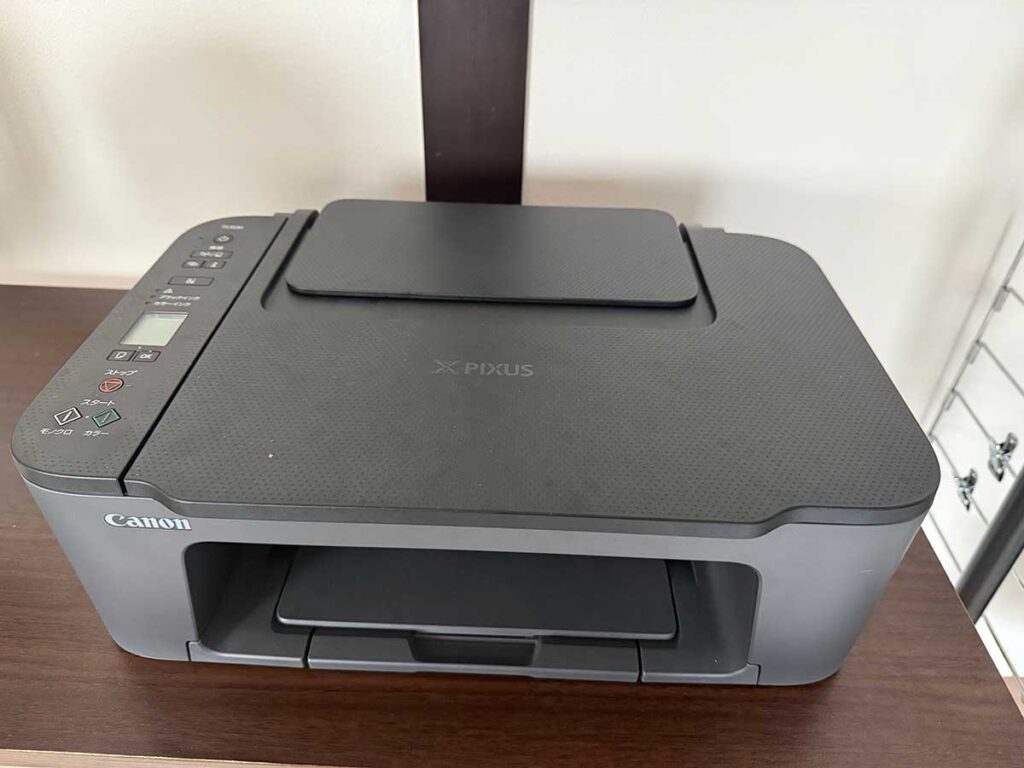
個人事業主になった当初は、複合機のプリンター機能をフル活用していました。
開業関係の書類や各種申請書類、請求書の発行など、想像以上に印刷する機会が多かったからです。
Amazonで購入した商品の領収書を印刷することもありました。
会社員時代には必要なかった設備ですが、独立すると自分で環境を整える必要があります。
そのため、個人事業主になってから複合機を導入しました。
想像以上に活躍したのはスキャナ機能
起業直後はプリンター機能が活躍していましたが、事業を続けるにつれて利用頻度が増えたのはスキャナ機能でした。
領収書や契約書など、保存しておきたい書類が想像以上に多かったからです。
私の場合は会計システムにfreeeを利用しています。
スマートフォンで撮影して取り込む方法もありますが、文字が薄かったり撮影条件によっては読み取り精度に影響することがあります。
そのため、私はできるだけスキャナを利用しています。
文字も鮮明に保存できるため、後から確認するときにも見やすいと感じています。
家庭用複合機だけでは限界を感じた
最初は家庭用複合機のスキャナ機能で対応していました。
しかし、領収書の枚数が増えてくると少しずつ負担を感じるようになりました。
私が利用していた複合機にはADF(自動原稿送り装置)が付いていなかったため、一枚ずつ原稿台へ置いてスキャンする必要があります。
また、レシートタイプの領収書は置き方によって斜めにスキャンされることもありました。
数枚程度なら問題ありませんが、繁忙期や確定申告前になると少し面倒に感じるようになります。
そこで導入したのがScanSnapでした。
ScanSnap iX1300を導入
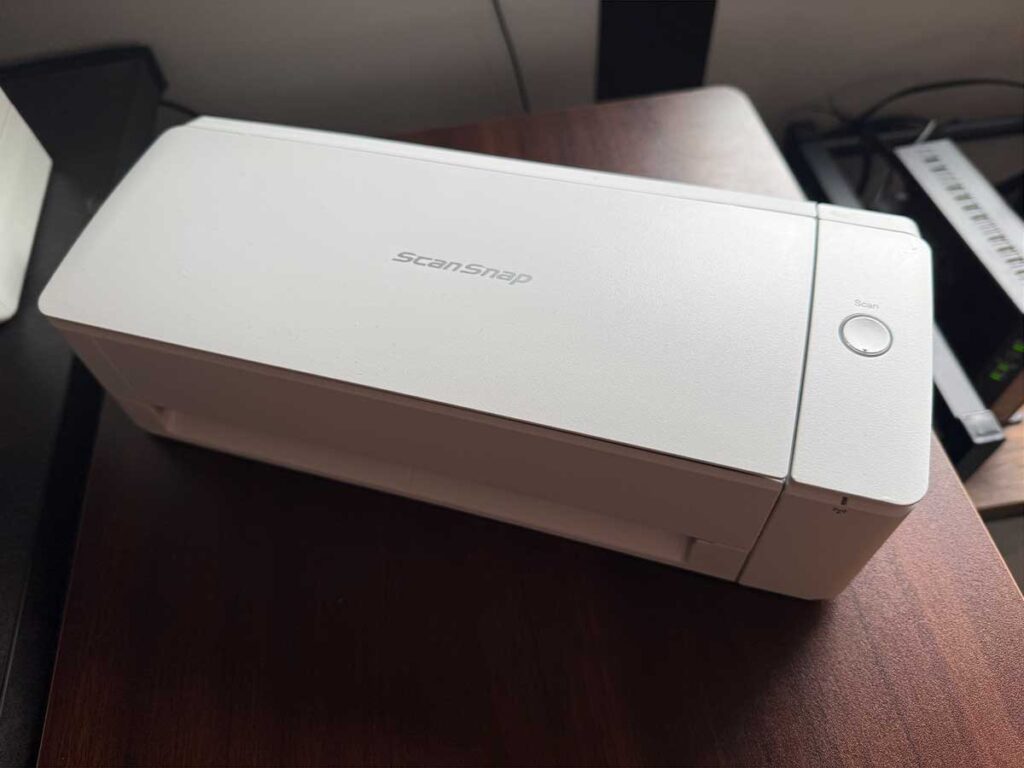
私が使用しているのは、リコー PFU ドキュメントスキャナー ScanSnap iX1300です。
2025年12月のAmazon年末セールで購入しました。
購入理由はシンプルです。
複合機だけで大量の領収書を処理するのが大変になってきたことと、連続してスキャンできる機器が欲しかったからです。
他機種との細かな比較はしていませんが、結果として満足しています。
購入してから分かったのは、想像以上にコンパクトだったことです。
スキャナというと場所を取るイメージがありましたが、iX1300はデスクの上に置いても違和感がありません。
私の場合はデスクの近くに置いておき、必要になったときにすぐ利用できるようにしています。
結果として、「後でやろう」が減り、スキャン作業を習慣化しやすくなりました。
領収書の電子化が大幅に楽になった
ScanSnapを導入して最も便利になったのは、領収書や請求書の電子化です。
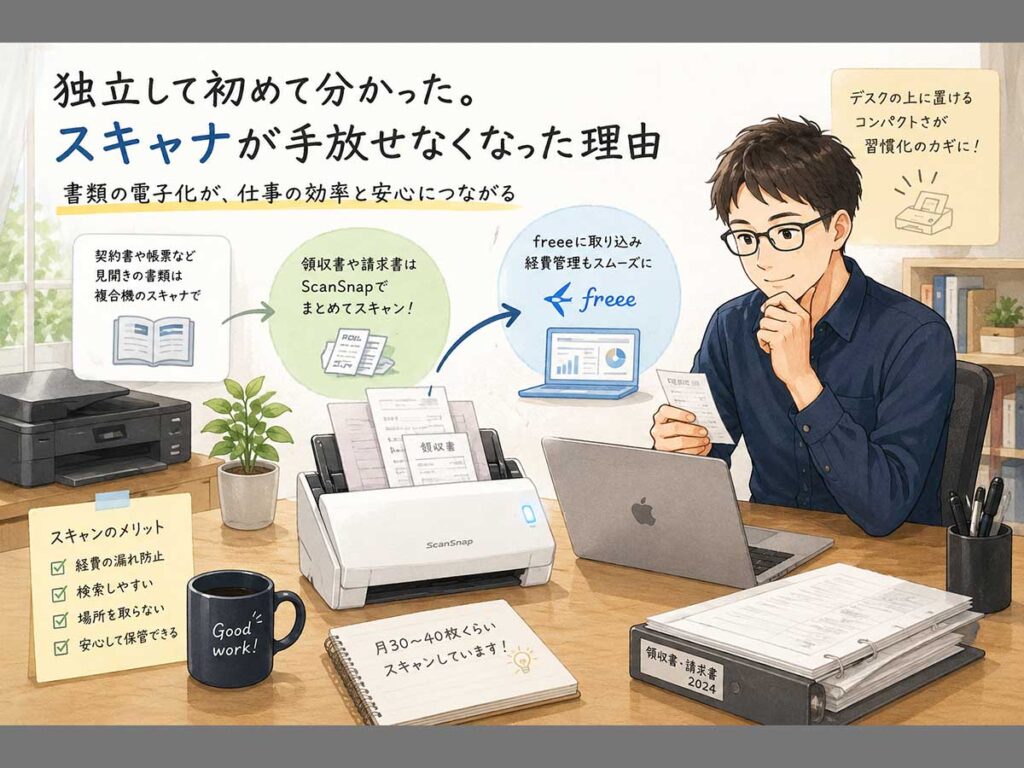
私の場合、月によって差はありますが、平均すると30〜40枚程度の書類をスキャンしています。
繁忙期になるとさらに増えることもあります。
複数枚の書類をまとめてセットし、そのまま連続でスキャンできるため、日々の作業負担を大きく減らしてくれました。
freeeへ領収書を取り込む際にも活用しています。
ただし、ScanSnapにも少し癖があります。
レシートタイプの領収書は丸まっていることが多く、そのまま投入すると給紙がうまくいかないことがあります。
また、用紙はローラー部分の内側へしっかりセットしないと読み取りに失敗することもあります。
慣れてしまえば問題ありませんが、購入直後は少し戸惑うかもしれません。
スキャン後の管理も大切
ScanSnapは連続スキャンができるため非常に便利です。
ただし、複数の領収書をまとめてスキャンすると、一つのPDFファイルになることがあります。
後から管理しやすくするためには、PDFを分割したり整理したりする作業が必要になる場合もあります。
私の場合はAdobeを契約しているため、PDFの分割や結合には困っていません。
しかし、導入を検討している方はスキャン後の管理方法も合わせて考えておくと良いと思います。
スキャンは入口であり、本当に大切なのは後から探せる状態にしておくことだと思っています。
ScanSnapだけでは完結しなかった
ScanSnapを購入した当初は、
「これ一台あれば十分だろう」
と思っていました。
しかし実際にはそうではありませんでした。
領収書や請求書の電子化はScanSnapが非常に得意です。
一方で、賃貸契約書のような見開きページを取り込みたい場合は複合機の方が使いやすいことがあります。
契約書を開いた状態で原稿台へ置き、そのまま読み取れるためです。
また、帳票をできるだけきれいな状態で保存したい場合も複合機の方が扱いやすいと感じています。
現在は、
・領収書や請求書 → ScanSnap
・契約書や帳票 → 複合機
という形で使い分けています。
結果として、どちらか一方ではなく両方とも活躍しています。
スキャンデータに助けられたことも
私の場合、領収書はできるだけその日のうちに取り込むようにしています。
ただし、繁忙期になると2〜3か月分をまとめて処理することもあります。
そんなときに助けられるのがスキャンデータです。
過去のデータを確認することで、経費の計上漏れに気付けたこともありました。
スキャンしたデータは外付けSSDへ保存し、原本はKING JIMのA4ファイルとクリアリフィルで保管しています。
紙とデータの両方を残しておくことで、後から確認したいときにも安心です。
まとめ
会社員時代は不要だと思っていたスキャナですが、個人事業主になり、さらに法人化した現在では欠かせない設備になっています。
起業直後はプリンターが活躍し、その後はスキャナが活躍するようになりました。
現在ではどちらも仕事を支える重要な設備です。
大切なのは高価な機器を導入することではありません。
必要な書類を後から探せる状態にしておくことです。
会社員時代の自分に「将来、自宅にプリンターとスキャナを置いて、毎月30〜40枚の書類をスキャンするようになる」と言っても、おそらく信じなかったと思います。
独立すると仕事だけでなく、それを支える環境の見え方も大きく変わるのだと感じています。
次回は、私がシステムの備考欄や仕事のメモを細かく残すようになった理由について、ブログ記事にまとめたいと思います。
最初は「忘れないため」に始めた習慣でしたが、今では仕事だけでなく、会計やブログ運営にも欠かせないものになっています。なぜここまで記録を残すようになったのか、その理由をお話しします。
👉 記録の資産化?怖いだけです|会計・仕事・ブログを支えるメモ習慣
関連記事
👉 iPad miniとApple Pencilで仕事が変わる!紙をなくしてミニマルに働く私の活用術
紙のノートを減らし、情報をデジタル管理するようになったきっかけについてまとめています。
👉 iPad miniユーザーの私が「ブギーボード BB-1GX」を手放せない理由。デジタルを補完する“起動0秒”の活用術
スキャナで書類を管理しながらも、すぐにメモを取りたい場面で活躍しているアイテムです。
ScanSnapを手の届く場所へ置いているように、仕事環境は日々の作業効率に大きく影響します。
「もしこの記事が役に立ったと感じたら、SNSでシェアしていただけると嬉しいです!」
その際、インスタグラムやX(Twitter)で**「フォロー」や「シェア」**してもらえると、次の記事を書く大きな励みになります!


他にもSEの裏話や便利なガジェットやちょっと一息つけるようなコラムも用意していますので、ぜひご覧ください。


コメント