今日もお疲れ様です。
前回は現場目線で考えて、システムにボタン一つを加えるかどうか?ということを考えるブログ記事を書きました。まだご覧になっていない方は、こちらからご覧ください。
今回は、以前に「無ければ作る」という考え方についてブログ記事を書いたことがあり、その考え方をもとにして実際に作ったものがいくつかあるので、ブログ記事にまとめていきたいと思います。
👉 無ければ作るという選択肢|現場で活きる考え方と“ちょうどいい工夫”
実は、その考え方から実際に作ったものがいくつかあります。
その一つが、「写真サーバー」です。
なぜ写真サーバーを構築したの?
「なぜ写真サーバーなの?」と思われる方もいらっしゃるかもしれません。
理由は、とてもシンプルです。
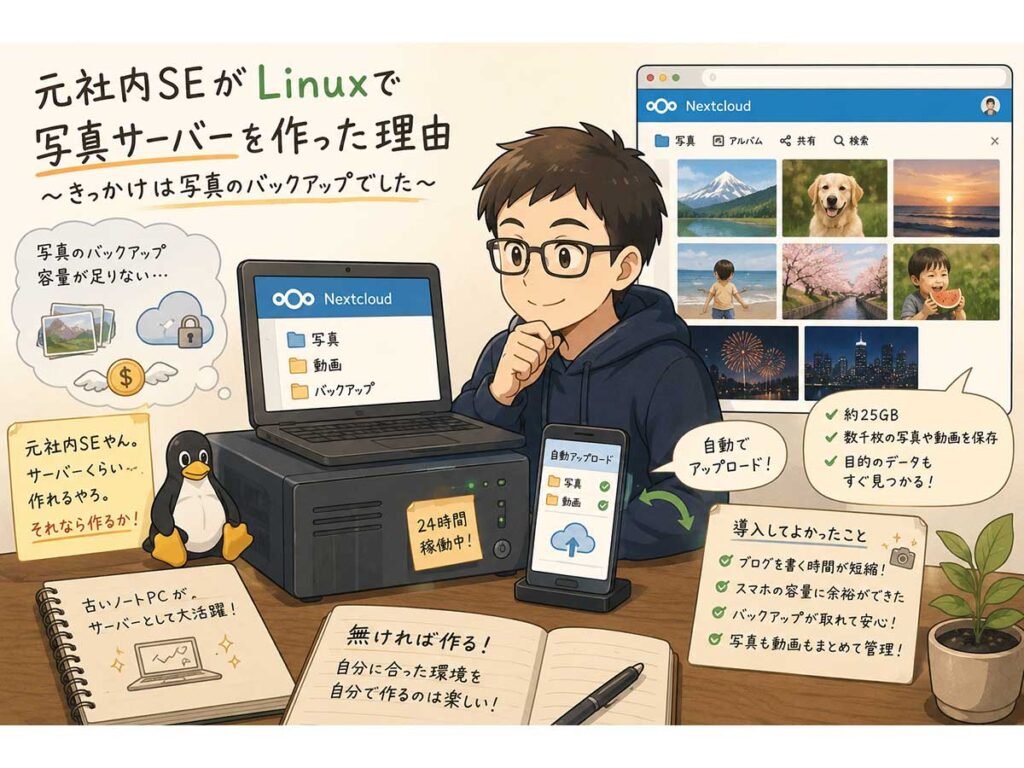
写真のバックアップ容量が足りなくなってしまったからです。
当時は写真を撮る機会が多く、保存する枚数も年々増えていました。
クラウドサービスもいろいろ検討しましたが、容量を増やそうと思うと、どれも有料サービスでした。
「うーん、どうしよう……。」
そう考えていたとき、ふと頭に浮かんだのが、
「……いや、自分、元社内SEやん。」
「サーバーくらい作れるやろ。」
「それなら作るか。」
という、なんとも軽い発想でした。
さらに、
「どうせならLinuxの勉強も兼ねて、写真サーバーまで作ってしまおう。」
そう考えたことが、本格的に取り組むきっかけになりました。
Linuxで写真サーバーを作ることに
早速、使わなくなっていたノートパソコンをごそごそと引っ張り出し、現在のLinux事情を調べ始めました。
Linuxを選んだ理由は、とてもシンプルです。
当時の私の中では、「サーバーといえばLinux」というイメージがありました。
さらに、古いパソコンでも十分サーバーとして活躍してくれることも、Linuxの大きな魅力だと感じました。
Linuxのインストール自体は、以前に何度か試したことがありました。
ただ、写真サーバーを構築するのは今回が初めてです。
写真サーバーの構築方法を調べているときに、たまたま見つけたのがNextcloudでした。
写真や動画をブラウザから閲覧できることや、自動アップロードに対応していることを知り、「これや」と思いました。
実際に導入してみると、写真や動画の管理、自動アップロードなど、自分がやりたかったことはほとんど実現できました。
今でも毎日のように活用しています。
設定方法は一つひとつ調べながら進めましたが、試行錯誤の末、無事に写真サーバーを構築することができました。
実は、この写真サーバーを作るまでの過程は、以前のブログ記事でもご紹介しています。
ただ、今読み返してみると、内容や構成をもう少し整理したいと感じています。
Linuxをこれから始めたい方にも分かりやすい内容を目指して、Linuxシリーズも順番にブラッシュアップしていく予定です。
実際に使ってみて感じたこと
実際に写真サーバーを作成して、一番大きく変わったのは、iPhoneで撮影した写真や動画を自動でサーバーへアップロードできるようになったことです。
一度設定してしまえば、手動でパソコンへコピーする機会が大きく減り、バックアップも安心できるようになりました。
写真サーバーという名前ですが、実際には写真だけでなく動画の管理やバックアップにも活用しています。
もちろん、良いことばかりではありません。
同期したいタイミングではアプリを起動しておく必要がありますし、大量の写真や動画をアップロードすると、バッテリーの消費も激しくなります。
さらに、自作サーバーなので、たまに正常に動かなくなることもあります。
そのたびに原因を調べてメンテナンスをしていますが、こうした手間はクラウドサービスにはない、自作サーバーならではの苦労だと感じています。
それでも、一番便利だと感じているのは、ブログを書くときです。
以前は、スマートフォンで撮影した写真をパソコンへ取り出す作業が一番の悩みでした。
USBケーブルで接続したり、クラウドサービスへアップロードしたりと、小さな作業ではありますが、その積み重ねが意外と面倒でした。
写真サーバーを導入してからは、スマートフォンで撮影した写真や動画が自動で保存されるため、ブログを書くときはパソコンから必要なデータを取り出すだけです。
基本的に、ブログで使用する画像は写真サーバーから取り出しています。
写真を取り出す手間が減ったことで、ブログを書くハードルも下がり、記事を書く時間も短縮されました。
現在は約25GB、数千枚の写真や動画を保存していますが、必要なデータもすぐに見つけられています。
スマートフォンの容量にも余裕ができ、バックアップも取れているため、安心して写真や動画を撮影できるようになりました。
まとめ
「無ければ作る」という考え方で始めた写真サーバーでしたが、実際に作ってみると想像以上に便利でした。
ブログを書く時間が短縮され、スマートフォンの容量にも余裕ができ、バックアップの心配も減りました。
もちろん、自作サーバーなのでメンテナンスは必要です。
それでも、自分に合った環境を自分で作れることは、それ以上の価値があると感じています。
現在も、使わなくなっていた古いノートパソコンが24時間、私のデスクの上で静かに稼働し続けています。
今では、写真や動画を管理し、ブログ運営を支えてくれる大切な相棒です。
この写真サーバーをきっかけに、Linuxを使った環境づくりがさらに楽しくなりました。
これからも、「無ければ作る」という考え方を大切にしながら、自分に必要な環境を少しずつ作っていきたいと思います。
次回はiPadはセルラーモデルとWi-Fiモデルの2種類がありますが、どちらを選んだらいいのかという疑問に私なりにまとめてみましたので、ぜひご覧ください。
👉 【元社内SE】iPadに通信契約は必要?Wi-Fiモデルを選び続けている理由
関連記事
👉 【書評】悪役令嬢の怠惰なため息1巻|無いなら作るという考え方
今回の考え方のきっかけになった一冊です。
👉 IT導入で話が噛み合わない理由|社内SEが考える「翻訳」の大切さ
ツールだけでなく、人と人の間をつなぐことも現場改善の一つです。
👉 WordPressが苦手だった私が、失敗から学んだこと
苦手だからこそ工夫し、自分なりのやり方を見つけてきた経験をまとめています。
👉 【元社内SE】iPadに通信契約は必要?Wi-Fiモデルを選び続けている理由
iPadのセルラーモデルとWi-Fiモデルについてまとめてみました。
「もしこの記事が役に立ったと感じたら、SNSでシェアしていただけると嬉しいです!」
その際、インスタグラムやX(Twitter)で**「フォロー」や「シェア」**してもらえると、次の記事を書く大きな励みになります!
他にもSEの裏話や便利なガジェットやちょっと一息つけるようなコラムも用意していますので、ぜひご覧ください。

コメント