今日もお疲れ様です。
前回は、桐のライセンス体系についてブログ記事にまとめました。
前回の記事はこちらでご紹介していますので、まだご覧になっていない方は、よろしければこちらもあわせてご覧ください。
👉 【元社内SEが解説】桐のライセンス体系とは?個人・法人ライセンスの違いを分かりやすく解説

ライセンスの違いが分かると導入しやすくなりますが、実際に桐を使い始めると、「どの機能を使えばいいのだろう?」と迷う方も多いのではないでしょうか。
今回は、桐で利用する基本ファイルについてご紹介します。
それぞれの役割を知っておくことで、桐全体の仕組みがぐっと理解しやすくなります。
桐は役割ごとにファイルを分けて管理する
Excelでは、一つのブックの中にデータやグラフ、マクロなどをまとめて管理します。
一方、桐では役割ごとにファイルを分けて管理します。
例えば、
- データを保存する
- データを入力する
- 帳票を印刷する
- 処理を自動化する
といったように、それぞれ専用のファイルが用意されています。
最初は種類が多く感じるかもしれませんが、役割が明確に分かれているため、管理しやすく、業務システムも構築しやすいのが特徴です。
桐の基本ファイル
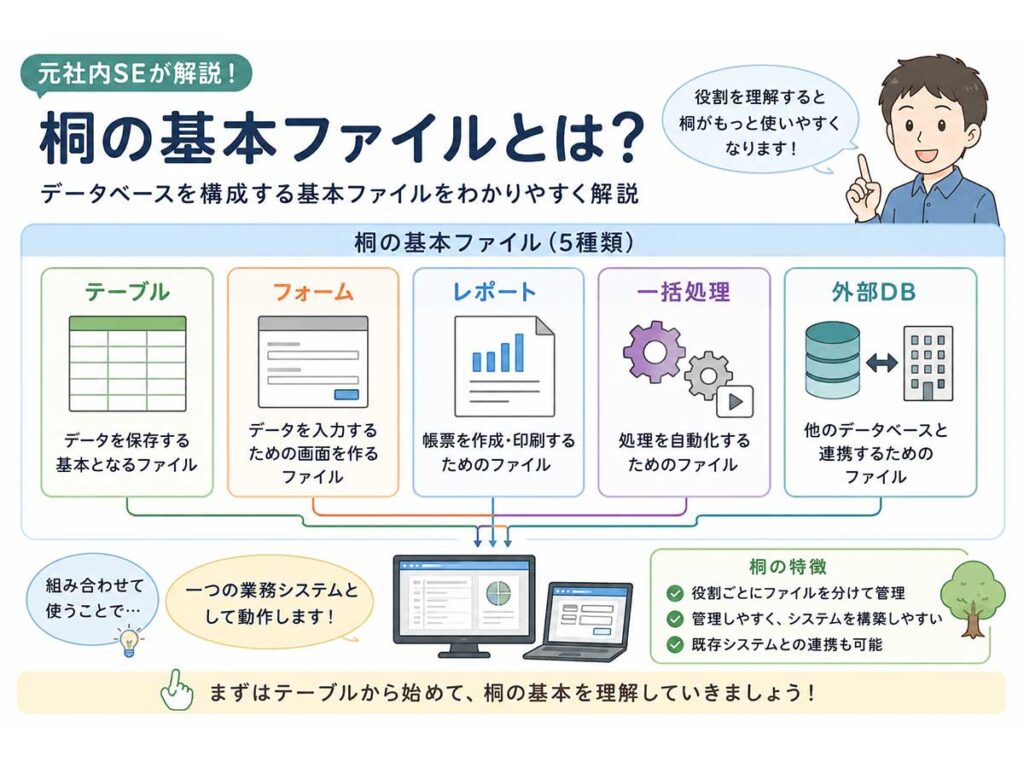
桐で利用する主な基本ファイルは次の5種類です。
| ファイル | 役割 |
|---|---|
| テーブル | データを保存する |
| フォーム | 入力画面を作る |
| レポート | 帳票を作成・印刷する |
| 一括処理 | 処理を自動化する |
| 外部DB | 他のデータベースと連携する |
これらを組み合わせることで、一つの業務システムを構築できます。
テーブル
テーブルは、データを保存するための基本となるファイルです。
顧客情報や商品情報、売上データなど、ほとんどの情報はテーブルに保存します。
私も社内SEとして仕事をしていた頃は、最も利用する機会が多いファイルでした。
CSVファイルやExcelデータを取り込み、必要な形へ加工して分析や業務改善につなげることも多くありました。
また、CSVファイルやExcelデータは、条件がそろっていれば簡単にテーブルへ変換できます。
初めて桐を触る方は、まずCSVファイルやExcelデータをテーブルへ取り込むところから始めてみると、桐の基本的な使い方やデータベースの仕組みを理解しやすいと思います。
一方で、実際のシステムはテーブルだけでは完成しません。入力画面を作るフォームや帳票を作成するレポート、一括処理など、他の基本ファイルと組み合わせることで、一つの業務システムとして動作します。
フォーム
フォームは、データを入力するための画面です。
テーブルへ直接入力するのではなく、フォームを利用することで入力ミスを減らしたり、必要な項目だけを表示したりできます。
利用者が迷わず入力できる画面を作れるため、実際の業務でもよく利用されます。
フォームは、他の人にデータを入力してもらう場面で特に効果を発揮します。入力項目や順番を工夫することで、作成者の意図どおりにデータを入力してもらいやすくなります。
また、フォームは作成者の考え方がよく表れる部分でもあります。利用者が迷わないように工夫すればするほど、入力しやすい画面になります。
例えば、郵便番号は数字だけ入力すれば住所を自動表示したり、EnterキーやTabキーで自然に入力項目を移動できるようにしたり、バーコードリーダーを利用する画面ではフォントの種類や文字サイズを工夫することで、入力の手間を減らしながらミスも防ぐことができます。
私も社内SE時代は、送り状の入力フォームなどを作成し、「使いやすくなった」と言っていただけるよう、現場の声を聞きながら何度も改善していました。
レポート
レポートは、帳票を作成・印刷するためのファイルです。
請求書や納品書、売上一覧など、業務で必要になる帳票を自由に作成できます。
印刷レイアウトを細かく調整できるため、実務でも利用する機会が多い機能です。
レポートでは、フォームから入力したデータやテーブルに保存されているデータ、一括処理などで加工した結果を、印刷物やPDFとして出力できます。
例えば、お客様にフォームへ必要事項を入力していただき、その内容を契約書や申込書としてレポートから出力するといった使い方も可能です。
私も社内SE時代にはさまざまなレポートを作成しましたが、特によく利用していたのが送り状の親札印刷でした。その他にも棚卸研修の結果を記入する一覧表や、お客様へ提出するPDF資料なども作成していました。
また、お客様ごとにレイアウトを変更することも多く、用途に応じて見やすい帳票を作成できることもレポートの大きな魅力です。
テーブルからでも印刷はできますが、請求書や契約書、送り状など、見た目を細かく調整した帳票を作成する場合は、レポートの方が便利です。
一括処理
一括処理は、決まった処理を自動で実行するためのファイルです。
ここにプログラムを書いていきます。
例えば、
- データの加工
- データの集計
- ファイルの出力
- 帳票の印刷
などを、ボタン一つで実行できます。
私自身、社内SE時代は業務改善のために最も活用していた機能の一つでした。
一括処理は、フォームのボタンに組み込んで実行することもできますし、エクスプローラー上に単体のファイルとして配置し、必要なときに直接起動することもできます。
大きなシステムでは、役割ごとに複数の一括処理へ分けて構築することもありました。
中には3~4時間かかっていた作業を、ボタン一つで2~3分まで短縮できたケースもあります。
また、一括処理は手動で実行するだけでなく、スケジュール実行やバッチ処理として利用することも多く、私にとっては最も活用していた機能の一つでした。
一度作成した処理は何度でも同じ手順で実行できるため、作業時間の短縮だけでなく、ヒューマンエラーの防止にもつながります。
外部DB
外部DBは、桐以外のデータベースと連携するためのファイルです。
このファイルを経由して、桐以外のデータベースに保存されているデータを参照したり、更新したりできます。
例えば、
- SQL Server
- Oracle
- PostgreSQL
- MySQL
などのデータベースへ接続し、データの参照や更新を行えます。
桐単体で利用するだけでなく、既存システムと連携できる点も大きな特徴です。
ただし、外部DBは接続先のデータベースを直接操作します。
そのため、誤ってデータを変更したり削除したりすると、大元のデータベースにもそのまま反映されます。
極端な例ですが、マスターデータと接続した状態で誤って全件削除を実行してしまうと、マスター側のデータもまとめて削除されてしまいます。
そのため、外部DBを利用する際は十分な注意が必要です。
私が社内SEとして運用していた頃は、大元のシステム管理者へ依頼し、「編集可能なユーザー」と「参照専用ユーザー」の2種類を用意してもらっていました。
普段のプログラムやデータ参照では、基本的に参照専用ユーザーを使用していました。一方で、データの更新が必要なプログラムやメンテナンス作業では、編集可能なユーザーを利用することもありました。
このように用途に応じてユーザーを使い分けることで、万が一プログラムの不具合や操作ミスがあった場合でも、大切なデータを守りやすくなります。
まとめ
今回は、桐の基本ファイルについてご紹介しました。
桐には、それぞれ役割を持った基本ファイルがあり、それらを組み合わせることで一つの業務システムを構築できます。
最初は種類が多く感じるかもしれませんが、一つ一つの役割はとてもシンプルです。
これから桐を始める方は、まずテーブルを使ってCSVファイルやExcelデータを取り込むところから試してみることをおすすめします。
また、桐と似たソフトにMicrosoft Accessがあります。
Accessではテーブルやフォーム、レポートなどが一つのデータベースファイルにまとめられていますが、桐ではそれぞれが独立したファイルとして管理されています。
最初は戸惑うかもしれませんが、この構造を理解すると、桐の考え方やシステム全体の仕組みも理解しやすくなります。
次回は、私が最も利用する機会が多かった「テーブル」について、実際の業務での活用例も交えながら詳しくご紹介したいと思います。
今後は、実際の業務でどのように活用していたのかや、便利な使い方についても深掘りしながらご紹介していきます。
また、操作方法や最新情報を動画で学びたい方は、メーカーが運営している公式YouTubeチャンネルも参考になります。
👉 管理工学研究所公式YouTubeチャンネル「桐 おふぃしゃる」
https://www.youtube.com/@k3_kiri
公式では製品情報や操作方法、私のブログでは実際の業務での活用方法や運用経験という、それぞれ違った視点で情報を発信していますので、ぜひあわせてご活用ください。
ぜひ、今後の桐シリーズもご覧ください。
関連記事
桐をこれから学ぶ方へ
👉 【元社内SEが解説】桐とは?Excelとの違いを分かりやすく解説
👉 【元社内SEが解説】桐のライセンス体系とは?個人・法人ライセンスの違いを分かりやすく解説
あわせて読みたい
👉 【元社内SE】「無ければ作る」という考え方|社内SEが現場で実践していた業務改善
👉 【一人情シス生存戦略】会社の流れを守るという仕事
「もしこの記事が役に立ったと感じたら、SNSでシェアしていただけると嬉しいです!」
その際、インスタグラムやX(Twitter)で**「フォロー」や「シェア」**してもらえると、次の記事を書く大きな励みになります!


他にもSEの裏話や便利なガジェットやちょっと一息つけるようなコラムも用意していますので、ぜひご覧ください。


コメント