こんにちは。
前回は、桐の一括処理ファイルの基本や3つの実行方法についてご紹介しました。
まだご覧になっていない方は、ぜひこちらの記事もご覧ください。
👉 【元社内SE実録】桐の一括処理ファイルとは?プログラムの基本と3つの実行方法
今回は、その一括処理ファイルを実際の業務でどのように活用していたのかをご紹介します。
私は社内SE時代、一括処理ファイルを中心にさまざまな業務システムを開発してきました。
売上集計や送り状システム、発注管理表など、現場の業務改善に役立つ仕組みを数多く作成してきましたので、その一部をご紹介したいと思います。
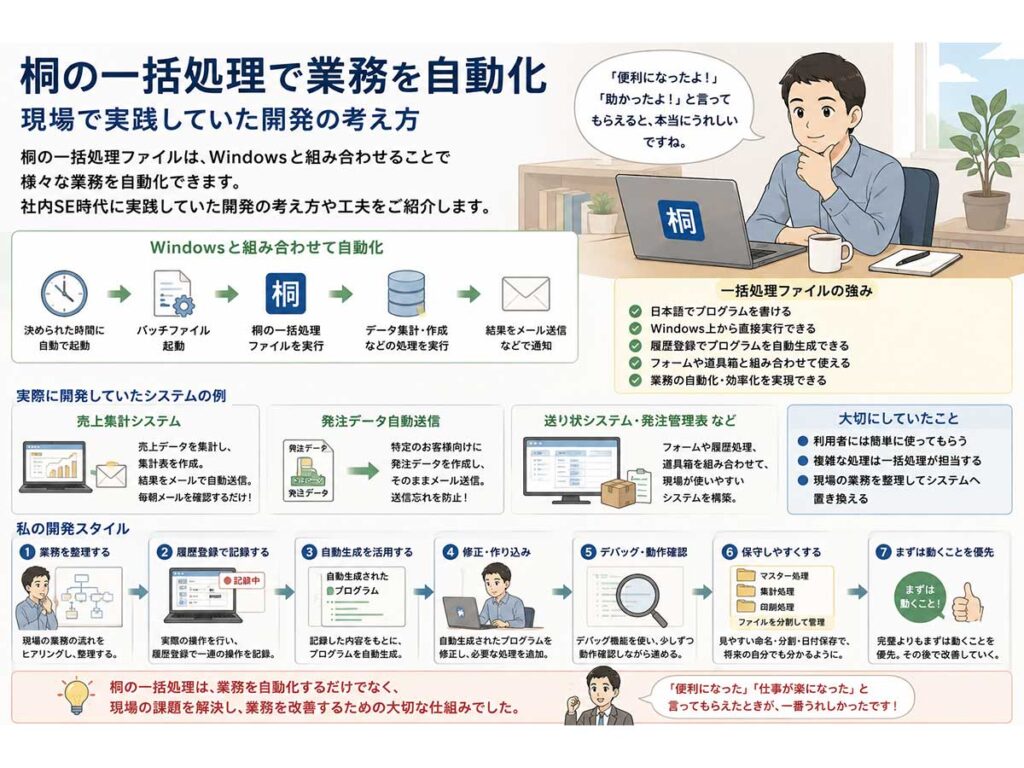
Windowsと組み合わせることで自動化できる
一括処理ファイルは、Windows上から直接実行できるという特徴があります。
この特徴を活かし、
- バッチファイル
- Windowsのタスクスケジューラ
と組み合わせることで、自動処理を構築していました。
例えば、決められた時間になるとバッチファイルを起動し、その中から桐の一括処理ファイルを実行します。
これだけで、人が操作しなくても必要な処理を自動で実行できるようになります。
売上集計からメール送信まで自動化
私が作成していたシステムの一つが、売上集計システムです。
Windowsのタスクスケジューラからバッチファイルを起動し、その中から桐の一括処理ファイルを実行する仕組みにしていました。
一括処理では売上データを集計し、集計表を作成します。
さらに、その集計結果をメールで送信するところまで自動化していました。
担当者は毎朝メールを確認するだけで最新の集計結果を確認できます。
毎日同じ作業を繰り返す必要がなくなり、業務の効率化につながりました。
発注データも自動送信
別のシステムでは、決められた時間になると特定のお客様向けの発注データを作成し、そのままメールで送信する仕組みも構築していました。
担当者が送信し忘れる心配もなくなり、定型業務の負担を大きく減らすことができました。
自動化とは、人の仕事を奪うことではなく、人がやらなくてもよい作業をシステムへ任せることだと私は考えています。
一つの機能だけではシステムは完成しない
桐の魅力は、一つの機能だけでシステムを作るのではなく、複数の機能を組み合わせて利用できることです。
例えば、以前ご紹介した発注管理表では、履歴処理と桐の「道具箱」機能を組み合わせていました。
テーブル画面の右側へ道具箱を配置し、その中へ履歴処理を登録します。
利用者から見るとボタンを押しているような感覚ですが、実際には履歴処理が実行され、それぞれの機能が呼び出される仕組みになっています。
そのため、
- 発注データ更新
- 集計処理
- 一覧表示
- 印刷
など、よく利用する処理をワンクリックで実行できるようにしていました。
また、送り状システムではフォームと一括処理ファイルを組み合わせ、利用者は画面のボタンを押すだけで必要な処理が実行されるように設計していました。
利用者は画面だけを操作し、裏側では一括処理ファイルが処理を実行する。
こうした役割分担を意識することで、誰でも使いやすいシステムを目指していました。
私の開発スタイル
プログラムを書く前に、いきなりコードを書き始めることはあまりありませんでした。
まず実際に操作を行い、履歴登録で一連の処理を記録します。
そして、自動生成されたプログラムを修正しながら仕上げていくという方法をよく使っていました。
どうしても忘れそうな内容だけ紙へメモを取り、それ以外は実際に動かしながら開発を進めていました。
コードを書くより考える時間の方が長かった
実は、一括処理を書く時間よりも、考えている時間の方が長かったように思います。
利用者ならどう操作するのか。
プログラムならどう処理した方が速いのか。
同じ処理を何度も書いていないか。
変数や繰り返し処理を使えば、もっと短く分かりやすく書けないか。
そうしたことを何度も考えながら設計していました。
そのため、実際にコードを書き始める頃には、頭の中である程度完成形ができていることも少なくありませんでした。
デバッグも少しずつ進める
プログラムを一気に完成させることは、ほとんどありませんでした。
デバッグ機能を使いながら少しずつ処理を追加し、その都度動作を確認します。
最後に全体を通して実行し、止まった箇所の原因を一つずつ確認しながら修正していました。
今でも印象に残っているのは、外部データベースの扱いです。
原因を調べてみると、同じファイルを二重に開こうとしていたことが原因でした。
このように、小さな原因でもプログラムは正常に動かなくなるため、一つずつ確認しながら原因を見つけていくことを大切にしていました。
保守しやすいプログラムを意識する
一括処理ファイルは、一つのファイルへ何でも書くのではなく、数百行程度を目安に複数のファイルへ分割していました。
また、ファイル名や変数名も日本語で意味が分かる名前を付けるようにしていました。
例えば、
- 開始
- 終了
など、後から見ても役割が分かる名前を付けることを意識していました。
更新するときは日付付きで保存し、いつでも以前の状態へ戻せるようにしていました。
基本的に一括処理を扱えるのは私だけでしたが、それでも将来の自分が困らないよう、できるだけ分かりやすく作ることを心掛けていました。
まずは動くことを最優先にしていた
私がプログラムを作るとき、一番意識していたのは「まずは動くこと」でした。
どれだけきれいなプログラムでも、動かなければ意味がありません。
まずは正しく動かす。
その後で処理速度を改善したり、プログラムを整理したりする。
この順番で開発を進めていました。
桐で学んだことは今でも活きている
現在ではChatGPTやPythonなど、新しい技術を利用する機会も増えました。
しかし、変数の考え方や処理の組み立て方など、基本的な考え方は桐で学んだことが今でも役に立っています。
プログラミング言語は変わっても、「業務を整理し、システムへ置き換える」という考え方は変わりません。
だから私にとって一括処理ファイルは、単なるプログラムではなく、業務改善の考え方そのものを学ばせてくれた存在でした。
まとめ
一括処理ファイルは、単に処理を自動化するための機能ではありません。
フォームや履歴処理、道具箱、Windowsのバッチファイルやタスクスケジューラと組み合わせることで、業務全体を支えるシステムを構築できます。
私自身、多くの業務システムを開発してきましたが、大切にしていたのは「現場が使いやすいこと」と「業務をより効率的にすること」でした。
これからも桐シリーズでは、実際に開発したシステムや業務改善の事例を交えながら、現場で役立った経験をお伝えしていきたいと思います。
関連記事
👉 【元社内SE実録】桐の一括処理ファイルとは?プログラムの基本と3つの実行方法
👉 【元社内SE実録】発注管理表を桐で作成|現場長の判断を支えた業務改善
👉 【元社内SE実録】桐で送り状をバーコード管理へ|誤配送を減らした仕組み
「この記事が、あなたの『定時退社』や『ガジェット選び』のヒントになれば幸いです。もし役に立った!と思ったら、SNSでシェアして教えていただけると、次の記事を書く大きな励みになります!」


いかがでしたでしょうか?他にも色々とコラムを投稿していますので、よろしければこちらもご確認ください。


コメント