今日もお疲れ様です。
前回は、桐の基本ファイルについてご紹介しました。まだご覧になっていない方は、こちらからご覧ください。
👉 【元社内SEが解説】桐の基本ファイルとは?業務システムを構成する5つの基本ファイル

今回からは、それぞれの基本ファイルについて一つずつ詳しくご紹介していきます。
最初に取り上げるのは、桐の基本中の基本となる「テーブル」です。
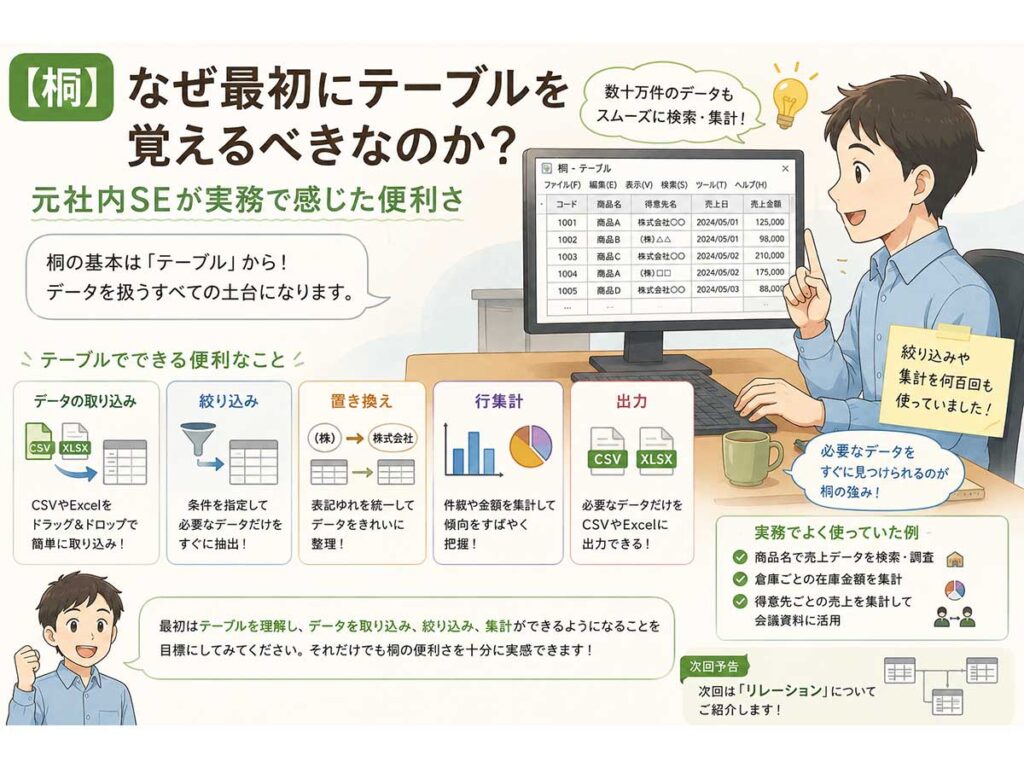
私自身、社内SE時代に最も利用する機会が多かった機能でもあり、新しい調査や業務改善を行う際は、まずテーブルを使ってデータを整理するところから始めていました。
今回は、実際の業務で感じたテーブルの便利さをご紹介します。
テーブルは桐の基本中の基本
どのような業務システムでも、データを保存・管理するための「器」が必要になります。
桐では、その役割を担っているのがテーブルファイルです。
顧客情報や商品情報、売上データ、在庫データなど、あらゆる情報はテーブルへ保存されます。
フォームやレポート、プログラムなどもテーブルのデータを利用するため、テーブルを理解することが桐を使いこなす第一歩になります。
また、テーブルを作成する際は、各列を「文字列」「数値」「日付」など、用途に応じて定義します。
Excelとは少し考え方が異なりますが、最初に正しく設定しておくことで、検索や集計、計算を正確に行えるようになります。
ExcelやCSVを簡単に取り込める
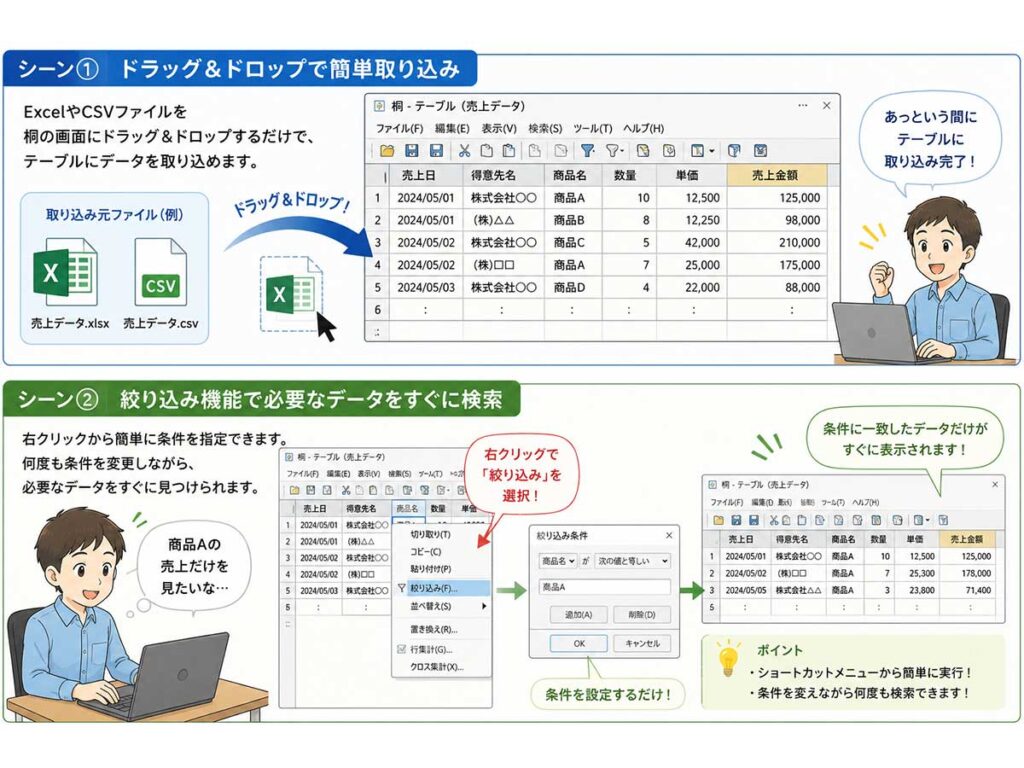
桐では、ExcelやCSVのデータを簡単にテーブルへ取り込めます。
取り込み方法も難しくありません。
桐を起動した状態で、CSVやExcelファイルを桐の画面へドラッグ&ドロップするだけで取り込みを開始できます。
Excelを取り込む場合は専用プラグインやMicrosoft Officeのバージョンなどの条件がありますが、CSVは標準機能で利用できます。
私が初めて桐を触ったとき、一番驚いたのがこの機能でした。
「こんなに簡単にテーブルへ変換できるのか」と感じたことを今でも覚えています。
私も販売管理システムからCSVを出力し、桐へ取り込んで分析することがよくありました。
データによっては、そのまま取り込めないこともあります。
その場合は不要な列を削除したり、列の並びを整えたりしてから取り込めば対応できるケースも多くあります。
また、数値の計算を行う場合は、取り込み後に表定義を確認し、文字列になっている項目を数値へ変更してから集計するようにしていました。
絞り込み機能は実務で最も使った機能
私が桐で一番便利だと感じ、実務でも最も利用していた機能が「絞り込み」です。
右クリックのショートカットメニューから簡単に条件を指定でき、さらに関数を利用した高度な条件指定にも対応しています。
私が扱っていた売上データは数十万件になることもありました。
そのような大量のデータを一覧で確認することは現実的ではありません。
現場からは、
「この商品を調べてほしい」
「この商品の売上を確認してほしい」
といった問い合わせが多く、そのたびに商品名で絞り込みを行っていました。
桐を使う日は、絞り込み機能を何百回も利用していたと思います。
条件を変更しながら原因を調査したり、対象データを確認したりする場面が非常に多かったためです。
また、絞り込みを解除したい場合も、右クリックから簡単に解除できます。
何度も条件を切り替えながら調査を行えるため、大量データを扱う実務では欠かせない機能でした。
置き換え機能でデータを整理する
置き換え機能もよく利用していました。
右クリックから簡単に実行できるだけでなく、関数を利用した条件指定にも対応しています。
例えば、会社名が「株式会社」と「(株)」で混在している場合、そのままでは「株式会社」だけを検索しても正しい結果を取得できません。
そのため、置き換え機能を使って表記を統一し、データを整理してから検索や集計を行っていました。
こうしたひと手間をかけることで、その後の分析や資料作成もスムーズになります。
行集計で傾向を把握する
桐には「行集計」という便利な機能があります。
同じ項目ごとに件数や金額を集計できるため、大量のデータでも短時間で傾向を把握できます。
私が特によく利用していたのは、倉庫ごとの在庫金額や、得意先ごとの売上集計です。
一覧を一件ずつ確認する必要がなく、必要な単位で集計結果を確認できるため、会議資料の作成や分析でも活躍していました。
必要なデータだけを出力できる
絞り込みや集計が終わったデータは、その結果だけをCSVやExcel、桐のテーブルとして出力できます。
私も必要なデータだけをCSVへ出力し、他部署へ渡したり、別の資料作成に利用したりしていました。
元データを残したまま、必要なデータだけで新しいテーブルを作成できる点も便利な機能です。
クロス集計にも対応
私は利用する機会はそれほど多くありませんでしたが、桐ではクロス集計表も作成できます。
例えば、担当者を縦軸、月を横軸にした「担当者ごとの月別売上」などを一覧で確認できます。
行集計とは異なる視点で分析したい場合に役立つ機能です。
注意しておきたいポイント
桐はExcelとは少し操作の考え方が異なります。
絞り込みや置き換えは、現在選択している列だけが対象になります。
Excelと同じ感覚で操作すると戸惑うことがありますので、この点は最初に覚えておくとスムーズです。
まとめ
私は最初からプログラムの修正業務に携わることになったため、基本から順番に学んできたわけではありません。
だからこそ、これから桐を学ぶ方には、まずテーブルを理解することをおすすめします。
データを取り込み、絞り込み、集計できるようになるだけでも、桐の便利さを十分に実感できるはずです。
フォームやレポート、プログラムなども大切な機能ですが、その土台となるのはテーブルです。
これから桐を学ぶ方は、ぜひ最初の一歩としてテーブルから挑戦してみてください。
次回予告
次回は、複数のテーブルを関連付ける「結合表」についてご紹介します。
テーブルをさらに便利に活用するための重要な機能ですので、ぜひご覧ください。
関連記事
👉 【社内SEが語る】桐とは?|Excelとの違いと便利な機能を紹介
👉 【元社内SEが解説】桐のライセンス体系とは?スマートライセンスとLTライセンスの違い
👉 【元社内SEが解説】桐の基本ファイルとは?業務システムを構成する5つの基本ファイル
「もしこの記事が役に立ったと感じたら、SNSでシェアしていただけると嬉しいです!」
その際、インスタグラムやX(Twitter)で**「フォロー」や「シェア」**してもらえると、次の記事を書く大きな励みになります!


他にもSEの裏話や便利なガジェットやちょっと一息つけるようなコラムも用意していますので、ぜひご覧ください。


コメント