今日もお疲れ様です。
以前、私が仕事で長年使ってきたデータベースソフト「桐」との出会いについてご紹介しました。
まだご覧になっていない方は、こちらもぜひご覧ください。
👉 【社内SEが振り返る】桐との出会い|プログラム修正から始まった社内SE人生

今回は、その桐にはどのような特徴があり、どんな場面で便利なのかをご紹介したいと思います。
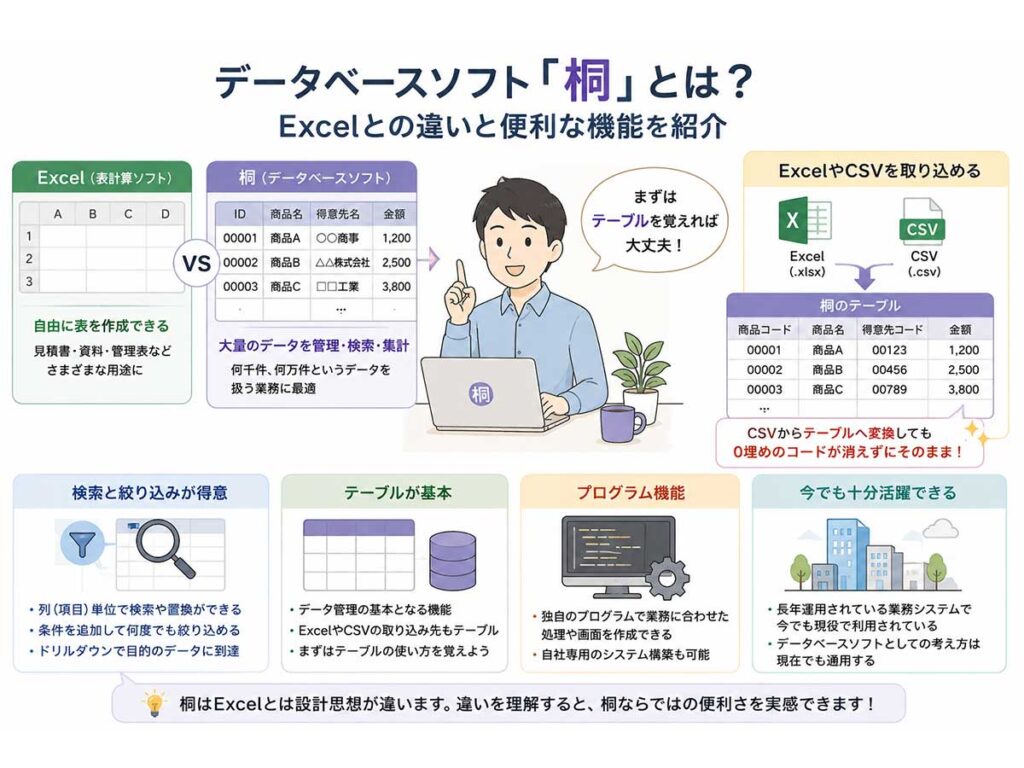
Excelとは設計思想が違う
桐を初めて使う方が戸惑う理由の一つが、Excelと見た目が少し似ていることです。
しかし、Excelはスプレッドシート(表計算ソフト)、桐はデータベースソフトです。
Excelは自由に表を作成できるため、見積書や資料、管理表など、さまざまな用途に利用できます。
一方、桐は大量のデータを管理・検索・集計することを目的として設計されています。
そのため、何千件、何万件というデータを扱う業務では、桐の方が扱いやすいと感じる場面が多くありました。
逆に、Excelのような自由なレイアウトで表を作ることは得意ではありません。
どちらが優れているという話ではなく、それぞれ得意分野が異なります。
設計思想が違うので、同じように考えてしまうと同じようには動きません。🤭
検索と絞り込みの特徴
桐は、大量のデータを検索したり、絞り込んだりすることが得意です。
Excelのようにシート全体から文字列を探す方法とは少し違い、基本的には列(項目)単位で検索や置換を行います。
最初は「Excelみたいに検索できないの?」と戸惑うかもしれません。
ですが、検索する列が決まっているため、慣れてしまうと目的のデータを探しやすくなります。
例えば、「得意先名」「商品名」「担当者」といった目的に応じて検索する項目を選べるので、関係のないデータまで検索結果に含まれてしまうことが少なくなります。
この考え方は検索だけでなく、絞り込みや置換などの機能にも共通しています。
Excelのようにシート全体を対象にするのではなく、列(項目)を意識して操作することが前提になっています。
ちなみに、私も今でもたまにExcelの感覚で操作してしまい、
「あっ、桐だった(笑)」
と間違えることがあります。
それくらい設計思想が違うソフトなので、最初は戸惑っても当然です。
さらに桐では、一度絞り込んだ結果に対して条件を追加し、何度でも絞り込みを行えます。
例えば、
- 売上データを表示する
- 特定の担当者だけに絞り込む
- 指定した期間だけに絞り込む
- 特定の商品だけに絞り込む
というように、目的のデータまで段階的に絞り込めます。
このようなドリルダウンができることも、桐ならではの便利な機能です。
ExcelやCSVを取り込める
最新版の桐では、ExcelやCSVのデータを取り込むことができます。
Excel(.xlsx)の場合
Excelファイル(.xlsx)を取り込むには、桐のExcel連携用プラグインが必要です。
また、Office側も桐が対応している環境であることが前提となります。
さらに、Excelのデータもデータベースとして扱いやすい形式になっている必要があります。
例えば、
- 1行目が項目名になっている
- 1行が1件のデータになっている
- 一覧表として整理されている
このような形式であれば、比較的スムーズに取り込めます。
CSVの場合
CSVであれば、プラグインは不要です。
データベース形式になっていれば、そのまま取り込めます。
CSVは多くの業務システムでも利用されているため、他システムとのデータ連携でも活躍していました。
最初は「テーブル」を覚えれば大丈夫
これから桐を使ってみようという方は、まずテーブルの使い方を覚えることをおすすめします。
テーブルは、データを管理するための基本となる機能です。
ExcelやCSVのデータを取り込む場合も、変換先は基本的にテーブルになります。
私も仕事では、ExcelやCSVからテーブルを作成し、まずテーブルでデータの中身を確認することをよく行っていました。
取り込みが正しくできているか、項目やデータに問題がないかを確認してから、次の作業へ進めるようにしていました。
特に便利だと感じていたのが、CSVからテーブルへ変換するときです。
ExcelでCSVを開くと、商品コードや得意先コードなど、先頭の「0」が自動的に削除されてしまうことがあります。
一方、桐ではテーブルへ変換する際に、先頭の「0」を削除せず、そのまま取り込むことができます。
もちろん項目の定義によって扱いは変わりますが、コード類を扱う業務では、この違いに何度も助けられました。
私の場合は、
- ExcelやCSVを取り込む
- テーブルで内容を確認する
- 必要に応じて検索や絞り込みを行う
という流れで作業することがよくありました。
桐を学び始めるなら、まずはテーブルを使いこなせるようになることが第一歩だと思います。
プログラム機能
桐には独自のプログラム機能があります。
画面の動きやデータ処理などを業務に合わせて作成できるため、自社専用のシステムを構築することも可能です。
私も仕事では既存プログラムの修正や機能追加を数多く担当してきました。
このプログラム機能については、それだけで一つの記事が書けるくらい奥が深いので、別の記事で詳しくご紹介したいと思います。
今でも十分活躍できるソフト
最近ではクラウドサービスを利用する企業も増えました。
それでも、長年運用されている業務システムでは、今でも桐が現役で利用されている会社があります。
古いソフトという印象を持たれることもありますが、データベースソフトとしての考え方は現在でも十分通用すると感じています。
まとめ
桐はExcelの代わりになるソフトではありません。
設計思想が異なるため、それぞれ得意なことも違います。
大量のデータを管理したり、検索や絞り込みを行ったり、業務に合わせたシステムを構築したりと、桐には今でも多くの魅力があります。
最初はExcelとの違いに戸惑うかもしれませんが、その設計思想を理解すると、「なるほど、だからこういう動きをするのか」と納得できる場面が増えていきます。
これから桐を始める方は、まずテーブルの使い方を覚えることをおすすめします。
テーブルを理解すると、桐全体の仕組みも少しずつ見えてきます。
私も長年使っていますが、今でもExcelの感覚で操作してしまうことがあります。
それくらい考え方が違うソフトだからこそ、慣れると桐ならではの便利さを実感できると思います。
次回は桐のライセンス体系について、ブログ記事にまとめていきたいと思います。
👉 【元社内SEが解説】桐のライセンス体系とは?スマートライセンスとLTライセンスの違い
※本記事は執筆時点の内容をもとにしています。
桐とExcelの連携機能や対応するOfficeのバージョン、必要なプラグインなどの要件は、桐のバージョンによって変更される場合があります。
ご利用の環境に応じた最新の動作要件については、公式サイトをご確認ください。
今後は、実際の業務でどのように活用していたのかや、便利な使い方についても深掘りしながらご紹介していきます。
また、操作方法や最新情報を動画で学びたい方は、メーカーが運営している公式YouTubeチャンネルも参考になります。
👉 管理工学研究所公式YouTubeチャンネル「桐 おふぃしゃる」
https://www.youtube.com/@k3_kiri
公式では製品情報や操作方法、私のブログでは実際の業務での活用方法や運用経験という、それぞれ違った視点で情報を発信していますので、ぜひあわせてご活用ください。
ぜひ、今後の桐シリーズもご覧ください。
関連記事(おすすめ)
桐についての初投稿のコラムです。
私がデータベースの桐を初めて触った時の話です。
👉【社内SEが振り返る】桐との出会い|プログラム修正から始まった社内SE人生
社内SEの仕事についてもっと知りたい方へ
中小企業の社内SEとして、実際にどのような仕事をしていたのかをまとめています。
👉 中小企業の社内SEは「何でも屋」だった。元社内SEが学んだ仕事の本質
業務改善に興味がある方はこちら
現場で役立った考え方や、社内SEに必要だったスキルについてまとめています。
👉 社内SEに必要だった5つのスキル|現場で学んだ仕事の進め方
実際のトラブル対応もご紹介しています
社内SE時代に経験したネットワーク障害の対応についてまとめた記事です。
👉 ネットワークトラブル発生!社内SEとして対応した障害対応の記録
「もしこの記事が役に立ったと感じたら、SNSでシェアしていただけると嬉しいです!」
その際、インスタグラムやX(Twitter)で**「フォロー」や「シェア」**してもらえると、次の記事を書く大きな励みになります!


他にもSEの裏話や便利なガジェットやちょっと一息つけるようなコラムも用意していますので、ぜひご覧ください。


コメント