今日もお疲れ様です。
前回は、桐の「テーブル」について、なぜ最初に覚えるべきなのかをブログ記事にまとめました。
テーブルは、データを保存・管理するための土台となる機能です。どれだけ便利なフォームやプログラムを作っても、テーブルの設計がしっかりしていなければ、使いやすく、管理しやすいシステムを作ることは難しいと私は考えています。
まだご覧になっていない方は、ぜひこちらもご覧ください。
👉 【桐】なぜ最初にテーブルを覚えるべきなのか?元社内SEが実務で感じた便利さ

今回は、**「結合表」**についてブログ記事にまとめていきたいと思います。
まず、「テーブル」と聞くと難しく感じるかもしれませんが、テーブルとは「表」のことです。
そして、名前のとおり結合表とは、その表(テーブル)と表(テーブル)をつなぐ役割を持った機能です。
複数のテーブルを関連付けることで、それぞれに保存されているデータを、一つの表のように扱えるようになります。
例えば、
- 顧客マスター
- 商品マスター
- 売上データ
- 在庫データ
これらは通常、それぞれ別々のテーブルとして管理します。
しかし、
- 「どのお客様が何を購入したのか」
- 「商品の在庫はいくつあるのか」
- 「現在の発注残はいくつあるのか」
といった情報を確認したい場合、それぞれのテーブルを一つずつ開いて確認するのは効率的ではありません。
そんな時に活躍するのが結合表です。
SQLを書かなくても結合できる
一般的なデータベースでは、複数のテーブルを組み合わせる場合、SQLという命令文を書いてデータを取得します。
しかし、桐にはSQL文を入力する場所はありません。
その代わりに用意されているのが結合表です。
結合表では、基本的にテーブル同士をドラッグ&ドロップで関連付けることができます。
SQLを一から考えなくても、画面上の操作だけでテーブルを結合できるため、データベースの知識が少ない方でも扱いやすい仕組みになっています。
ただし、複雑なSQLで行うような高度な処理については、結合表だけでは表現できなかったり、思ったような結果にならなかったりすることもあります。
そのため、結合表は非常に便利ですが、万能というわけではないことも覚えておくと良いでしょう。
私が最初に結合表を使ったのは発注管理システム
私が最初に本格的に結合表を利用したのは、発注管理システムでした。
商品マスターや在庫データ、発注データなど、複数のテーブルを関連付けて利用する必要があったからです。
また、外部DBからデータを取得する際にも、結合表として扱うことが多くありました。
必要なデータだけを組み合わせて利用できるため、システム全体を効率よく構成できたことを覚えています。
実はテーブルだけで解決できることも多かった
システムを作り始めた頃は、
「プログラムを書かなければシステムは作れない。」
そう思っていました。
しかし実際に仕事をしてみると、桐のテーブル機能が非常に優秀で、テーブルの設計や設定だけで解決できることが想像以上に多かったのです。
そのため私自身は、
まずテーブルで実現できないかを考える。
難しい場合だけ結合表を使う。
さらに必要になった時だけフォームやプログラムを作る。
そんな流れでシステムを作るようになりました。
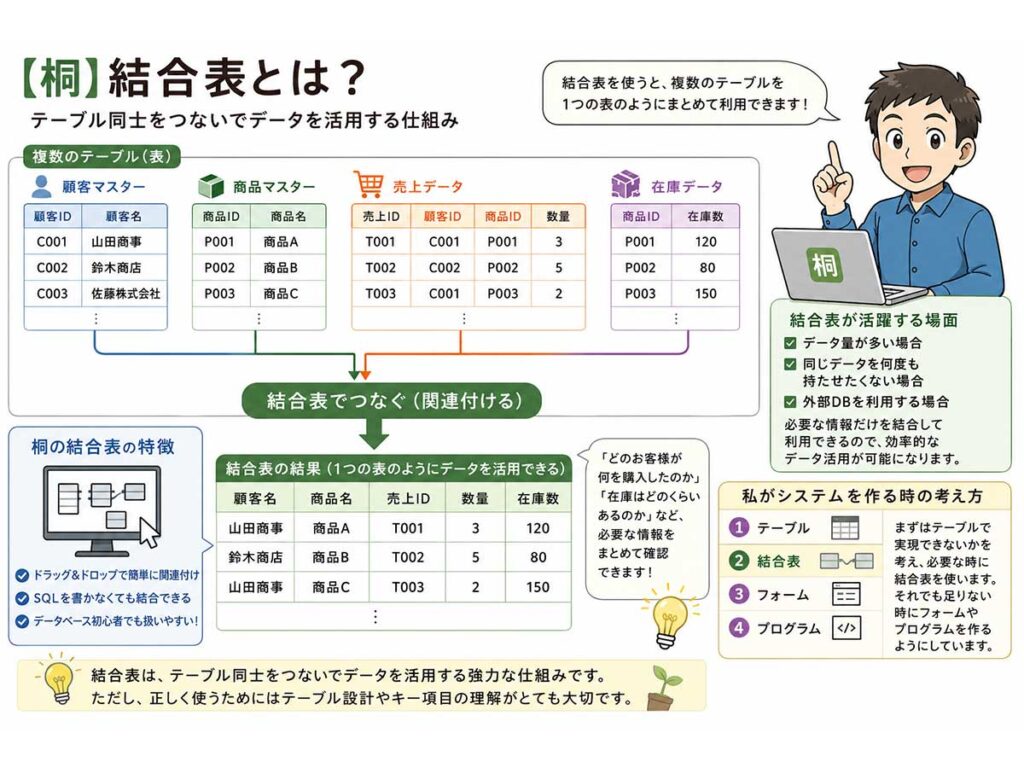
結合表が活躍する場面
だからといって、結合表が不要というわけではありません。
例えば、
- データ量が非常に多い場合
- 同じデータを何度も持たせたくない場合
- 外部DBを利用する場合
このようなケースでは結合表が活躍します。
私も数十万件規模のデータベースを扱うことがありましたが、そのようなシステムでは結合表を利用することが多くありました。
大量のデータを一つのテーブルだけで管理するよりも、必要な情報だけを結合して利用した方が、処理効率やデータ管理の面でメリットが大きかったからです。
システムの規模が大きくなるほど、結合表のありがたさを実感しました。
初心者がつまずきやすいポイント
結合表で一番重要なのは、キー項目の考え方です。
結合する項目を間違えると、
- データが重複する
- 必要なデータが表示されない
- 思っていた結果にならない
といった問題が発生します。
私自身も最初は、「なぜこんな結果になるんだろう?」と悩むことが何度もありました。
今振り返ると、その原因の多くは、テーブル設計やキー項目の設定でした。
だからこそ、私は最初にテーブルを理解することが大切だと思っています。
新人さんにはこう説明していました
もし新人さんへ説明するなら、
まずは、「ExcelのVLOOKUPのようなものだよ。」と説明します。
すると、多くの方がイメージしやすくなります。
その後で、「でも、その前にテーブルを理解することがもっと大事。」と伝えていました。
テーブル設計がしっかりできていなければ、結合表もうまく作ることはできません。
私がシステムを作る時の考え方
社内SE時代、私がシステムを作る時は、次のような順番で考えていました。
- テーブル
- 結合表
- フォーム
- プログラム
もちろん、すべてのシステムで結合表が必要になるわけではありません。
実際にはテーブルだけで解決できることも多くありました。
しかし、システムが大きくなったり、データ量が増えたり、外部DBを利用したりする場合には、結合表が欠かせない存在になります。
大切なのは、「何でも結合表を使う」のではなく、「必要な時に適切に使う」こと。
これが、私が実務を通して学んだことでした。
まとめ
結合表は、テーブル同士を関連付けて、一つの表のように扱える便利な機能です。
SQLを書かなくてもドラッグ&ドロップで設定できるため、データベース初心者でも扱いやすい点は桐の大きな魅力と言えるでしょう。
一方で、結合表を正しく使うためには、テーブル設計やキー項目の考え方を理解しておくことが欠かせません。
私自身も、社内SEとして多くのシステムを作ってきましたが、
まずはテーブルで考える。
必要になったら結合表を使う。
この考え方は最後まで変わりませんでした。
だからこそ、これから桐を学ぶ方にも、まずはテーブルを理解し、その次に結合表を学ぶことをおすすめします。
おわりに
今後は、実際の業務でどのように活用していたのかや、便利な使い方についても深掘りしながらご紹介していきます。
また、操作方法や最新情報を学びたい方は、メーカーが運営している公式YouTubeチャンネルもおすすめです。
👉 管理工学研究所公式YouTubeチャンネル「桐 おふぃしゃる」
https://www.youtube.com/@k3_kiri
公式チャンネルでは製品情報や基本的な操作方法を、私のブログでは実際の業務での活用方法や運用経験を中心にご紹介しています。
それぞれ違った視点で桐について学べますので、ぜひあわせてご活用ください。
最後までお読みいただき、ありがとうございました。
ぜひ、今後の桐シリーズもご覧いただけるとうれしいです。
次回予告
次回は、**「フォーム」**についてご紹介したいと思います。
フォームは、データを入力しやすくしたり、見やすく表示したりするための機能です。
私が実際にどのようなフォームを作り、現場でどのように活用していたのかも交えながら、ご紹介したいと思います。
👉 【桐】フォームとは?入力しやすく、使いやすい画面を作るための基本機能
関連記事
👉 【桐】なぜ最初にテーブルを覚えるべきなのか?元社内SEが実務で感じた便利さ
👉 【桐】フォームとは?入力しやすく、使いやすい画面を作るための基本機能
👉 【社内SEが語る】桐とは?|Excelとの違いと便利な機能を紹介
「もしこの記事が役に立ったと感じたら、SNSでシェアしていただけると嬉しいです!」
その際、インスタグラムやX(Twitter)で**「フォロー」や「シェア」**してもらえると、次の記事を書く大きな励みになります!


他にもSEの裏話や便利なガジェットやちょっと一息つけるようなコラムも用意していますので、ぜひご覧ください。


コメント